কনভার্ট HEIC ইমেজ ফাইল থেকে JPG/PNG
আপনার আইফোনের হাই-এফিসিয়েন্সি ফটোগুলোকে তাৎক্ষণিকভাবে সর্বজনীনভাবে সামঞ্জস্যপূর্ণ ছবিতে রূপান্তর করুন।
এখানে পিডিএফ ফাইল ড্রপ করুন
ফাইল যোগ করতে ছেড়ে দিন
HEIC থেকে JPG/PNG কনভার্টার | দ্রুত, নিরাপদ এবং সহজ অনলাইন টুল
PDF Techno একটি শক্তিশালী HEIC থেকে JPG/PNG কনভার্টার অফার করে যা আপনাকে দ্রুত, নিরাপদে এবং গুণমান না হারিয়ে অনলাইনে HEIC ইমেজকে JPG বা PNG-তে রূপান্তর করতে সাহায্য করে। যেকোনো জায়গায় শেয়ার, আপলোড বা এডিট করার জন্য উপযুক্ত।
ধাপে ধাপে নির্দেশিকা — কীভাবে HEIC থেকে JPG/PNG-তে রূপান্তর করবেন
PDF Techno-র কনভার্টার ব্যবহার করে আপনার HEIC ইমেজগুলোকে JPG বা PNG-তে রূপান্তর করতে এই সহজ ধাপগুলো অনুসরণ করুন:
ধাপ ১ — আপনার HEIC ফাইল আপলোড করুন
- Upload / Choose File বাটনে ক্লিক করুন
- অথবা আপনার HEIC ইমেজগুলো ড্র্যাগ করে আপলোড বক্সে ছেড়ে দিন
আপনি অবিলম্বে দেখতে পাবেন:
- একটি থাম্বনেইল প্রিভিউ
- ফাইলের নাম
- আপলোড প্রগ্রেস স্ট্যাটাস
ধাপ ২ ও ৩ — ফরম্যাট ও কোয়ালিটি
আউটপুট ফরম্যাট বেছে নিন:
- JPG → শেয়ার করা, আপলোড এবং ছোট ফাইল সাইজের জন্য সেরা
- PNG → উচ্চ স্বচ্ছতা, গ্রাফিক্স এবং ট্রান্সপারেন্সি সাপোর্টের জন্য সেরা
ইমেজ কোয়ালিটি নির্বাচন করুন:
- হাই কোয়ালিটি → সর্বোচ্চ স্বচ্ছতা এবং সেরা ডিটেইল
- মিডিয়াম কোয়ালিটি → ছোট সাইজের সাথে ভারসাম্যপূর্ণ গুণমান
- লো কোয়ালিটি → দ্রুত শেয়ার করার জন্য সবথেকে ছোট ফাইল সাইজ
ধাপ ৪ — কনভার্ট বাটনে ক্লিক করুন
- Convert বাটনে চাপ দিন
- রূপান্তর তাৎক্ষণিকভাবে শুরু হবে
- আপনার ফাইলগুলো সার্ভারে নিরাপদে প্রসেস করা হয়
ধাপ ৫ — আপনার ইমেজ ডাউনলোড করুন
- আপনার রূপান্তরিত JPG বা PNG ফাইলগুলো ডাউনলোড করুন
- সরাসরি আপনার ডিভাইসে সেভ করুন
এগুলো অবিলম্বে ব্যবহার করুন:
- আপলোড করার জন্য
- এডিট করার জন্য
- শেয়ার করার জন্য
- প্রিন্ট করার জন্য
কেন HEIC থেকে JPG বা PNG-তে রূপান্তর করবেন?
HEIC হলো একটি আধুনিক ইমেজ ফরম্যাট যা মূলত আইফোন এবং আইপ্যাডের মতো অ্যাপল ডিভাইসগুলোতে ব্যবহৃত হয়। যদিও এটি ছোট ফাইল সাইজে চমৎকার ইমেজের গুণমান দেয়, অনেক প্ল্যাটফর্ম এবং ডিভাইস এখনো HEIC সাপোর্ট করে না। এই কারণেই HEIC থেকে JPG বা PNG-তে রূপান্তর করা প্রয়োজন — যাতে আপনার ফটোগুলো যেকোনো জায়গায় কোনো সমস্যা ছাড়াই খোলা, আপলোড, এডিট এবং শেয়ার করা যায়।
HEIC ফরম্যাট — সুবিধা এবং সীমাবদ্ধতা ✅
HEIC এর সুবিধাসমূহ
হাই এফিসিয়েন্সি
HEIC (High Efficiency Image Container) ইমেজ স্টোরেজ এবং পারফরম্যান্স উন্নত করার জন্য ডিজাইন করা হয়েছে। এর কিছু মূল সুবিধার মধ্যে রয়েছে:
কিন্তু HEIC এর সীমাবদ্ধতা আছে
সামঞ্জস্যতার সমস্যা
HEIC দক্ষ হলেও, সামঞ্জস্যতা বা কম্প্যাটিবিলিটি একটি বড় সমস্যা। অনেক সিস্টেম এখনো HEIC ফাইল সাপোর্ট করে না, যেমন:
- উইন্ডোজ কম্পিউটার
- অ্যান্ড্রয়েড ডিভাইস
- ফটো এডিটিং টুলস
- অনলাইন ফর্ম এবং পোর্টাল
- সফটওয়্যার প্ল্যাটফর্ম
- ইমেল প্রিভিউ
- • ফাইল না খোলা
- • আপলোড এরর
- • প্রিভিউ সাপোর্ট না করা
- • ম্যানুয়ালি কনভার্ট করতে বাড়তি ধাপের প্রয়োজন
সমাধান
সর্বজনীনভাবে সামঞ্জস্যপূর্ণ
এই কারণেই ব্যবহারকারীরা HEIC থেকে JPG বা PNG-তে রূপান্তর করতে পছন্দ করেন — যা সব জায়গায় কাজ করে।
কয়েক সেকেন্ডে রূপান্তর করে আপনার সমস্ত ডিভাইস এবং অনলাইন প্ল্যাটফর্মে পূর্ণ সামঞ্জস্যতা পান।
কেন JPG দরকারী
JPG (বা JPEG) হলো বিশ্বের সবথেকে জনপ্রিয় ইমেজ ফরম্যাট। HEIC থেকে JPG-তে রূপান্তরের সুবিধা:
- ইমেল
- ওয়েবসাইট
- মেসেজিং অ্যাপ
- সোশ্যাল প্ল্যাটফর্ম
- অনলাইন সাবমিশন
তাই আপনি যদি সামঞ্জস্যতা + ছোট সাইজ চান, তবে JPG সেরা অপশন।
কেন PNG দরকারী
PNG আরেকটি জনপ্রিয় ইমেজ ফরম্যাট — বিশেষ করে পেশাদার ব্যবহারের জন্য। HEIC থেকে PNG-তে রূপান্তরের সুবিধা:
- ডিজাইনারদের জন্য
- ব্যবসার জন্য
- ব্র্যান্ডিংয়ের জন্য
- ডিজিটাল ক্রিয়েটিভদের জন্য
তাই যদি ফাইল সাইজের চেয়ে কোয়ালিটি বেশি গুরুত্বপূর্ণ হয়, তবে PNG সেরা পছন্দ।
PDF Techno-র HEIC to JPG/PNG কনভার্টারের মূল বৈশিষ্ট্য
এই টুলটি আইফোন HEIC ফটোগুলোকে সাধারণ JPG বা PNG-তে রূপান্তর করা সহজ করার জন্য ডিজাইন করা হয়েছে।
১. ১০০% অনলাইন
ইনস্টলেশনের প্রয়োজন নেই
আপনি সরাসরি ওয়েব ব্রাউজার থেকে এটি ব্যবহার করতে পারেন। কোনো প্লাগইন বা ডাউনলোডের প্রয়োজন নেই।
২. ফ্রি HEIC কনভার্সন
সাধারণ ব্যবহারের জন্য এই কনভার্টারটি সম্পূর্ণ ফ্রি:
- কোনো সাবস্ক্রিপশন প্ল্যান নেই
- কোনো হিডেন চার্জ নেই
- অ্যাকাউন্ট সাইন-আপ করার প্রয়োজন নেই
শুধু আপলোড করুন এবং প্রয়োজন মতো রূপান্তর করুন।
৩. নেটিভ সাপোর্ট
নেটিভ HEIC এবং HEIF ফাইল সাপোর্ট
টুলটি আইফোন এবং আইপ্যাডে ব্যবহৃত HEIC এবং HEIF উভয় প্রকার ইমেজ সাপোর্ট করে।
৪. হাই-কোয়ালিটি আউটপুট
উচ্চ-মানের ইমেজ আউটপুট
রূপান্তরিত ইমেজগুলো তাদের স্বচ্ছতা এবং রঙের সঠিকতা বজায় রাখে।
৫. একসাথে একাধিক রূপান্তর
মাল্টিপল ইমেজ কনভার্সন সাপোর্ট
আপনি একসাথে একাধিক HEIC ইমেজ রূপান্তর করতে পারেন, যা আপনার সময় বাঁচায়।
৬. নিরাপদ ও ব্যক্তিগত
সুরক্ষিত এবং প্রাইভেট প্রসেসিং
সব ফাইল ট্রান্সফার এনক্রিপ্টেড এবং কনভার্সন শেষ হওয়ার পর ফাইলগুলো স্বয়ংক্রিয়ভাবে মুছে ফেলা হয়।
পারফরম্যান্সের সুবিধা — কেন আমাদের টুল সেরা
PDF Techno-র এই কনভার্টারটি গতি, স্থিতিশীলতা এবং ব্যবহারের সহজতার ওপর ভিত্তি করে তৈরি।
১. ফাস্ট কনভার্সন ইঞ্জিন
টুলটি বড় বা হাই-রেজোলিউশন ফাইলের ক্ষেত্রেও দ্রুত রূপান্তর সম্পন্ন করার জন্য অপ্টিমাইজড সার্ভার ব্যবহার করে।
২. স্থিতিশীল রূপান্তর
এটি বিভিন্ন ডিভাইস এবং ব্রাউজারে একইভাবে কাজ করার জন্য ডিজাইন করা হয়েছে।
৩. স্মার্ট কমপ্রেশন লজিক
ছবির স্বচ্ছতা বজায় রেখে ফাইল সাইজ কমানোর জন্য ইন্টেলিজেন্ট কমপ্রেশন ব্যবহার করা হয়।
৪. পরিষ্কার এবং সহজ ইন্টারফেস
ইউজার ইন্টারফেসটি সহজ রাখা হয়েছে যাতে ফাইল আপলোড এবং ডাউনলোড করা সহজ হয়।
নিরাপত্তা এবং গোপনীয়তা সুরক্ষা
আপনার ফাইলগুলো নিরাপদে প্রসেস করা হয় এবং কখনই স্থায়ীভাবে সেভ করা হয় না।
১. এনক্রিপ্টেড প্রসেসিং
সব ফাইল ট্রান্সফার নিরাপদ HTTPS কানেকশনের মাধ্যমে সম্পন্ন হয়।
২. সাময়িক স্টোরেজ পলিসি
ফাইলগুলো শুধুমাত্র রূপান্তরের সময়টুকুর জন্য জমা রাখা হয় এবং তারপর স্বয়ংক্রিয়ভাবে মুছে ফেলা হয়।
৩. জিরো ডাটা অ্যাক্সেস
পুরো প্রক্রিয়ায় আপনার ফাইলগুলো গোপন থাকে।
- কোনো ম্যানুয়াল রিভিউ নেই
- কোনো ইনডেক্সিং নেই
- কোনো ডাটা শেয়ারিং নেই
- ফাইলের ওপর ভিত্তি করে কোনো অ্যানালিটিক্স নেই
টুলটি মানুষের হস্তক্ষেপ ছাড়াই স্বয়ংক্রিয়ভাবে কাজ করে।
৪. সংবেদনশীল ফাইলের জন্য নিরাপদ
নিরাপদ হ্যান্ডলিংয়ের কারণে এটি নিচের ফাইলগুলোর জন্যও উপযুক্ত:
- আইডি কার্ড
- ব্যক্তিগত ছবি
- ব্যবসায়িক নথি
- আইনি কাগজপত্র
আরও পিডিএফ টেকনো টুলস অন্বেষণ করুন
আমাদের সম্পূর্ণ পিডিএফ রূপান্তর এবং ডকুমেন্ট ম্যানেজমেন্ট টুলের স্যুট দিয়ে আপনার কর্মপ্রবাহকে মসৃণ করুন:
ওয়ার্ড থেকে পিডিএফ কনভার্টার
ফরম্যাটিং না হারিয়ে সহজেই ওয়ার্ড ডকুমেন্টকে উচ্চ-মানের পিডিএফ-এ রূপান্তর করুন।
পিডিএফ কম্প্রেসার
স্বচ্ছতা এবং পেশাদার গুণমান বজায় রেখে ফাইলের আকার হ্রাস করুন।
পিডিএফ মার্জার
সেকেন্ডের মধ্যে একাধিক পিডিএফকে একটি একক সংগঠিত ডকুমেন্টে একত্রিত করুন।
পিডিএফ স্প্লিটার
বড় পিডিএফকে অনায়াসে ছোট, আরও পরিচালনাযোগ্য ফাইলে ভাগ করুন।
ছবি থেকে পিডিএফ কনভার্টার
ধারালো গুণমান সহ আপনার ছবিগুলিকে অবিলম্বে পিডিএফ-এ পরিণত করুন।
পিডিএফ থেকে এক্সেল কনভার্টার
পিডিএফ থেকে ডেটা টেবিল বের করুন এবং সেগুলিকে সম্পূর্ণ সম্পাদনাযোগ্য এক্সেল শীটে রূপান্তর করুন।
পিডিএফ থেকে পিপিটি কনভার্টার
আপনার পিডিএফ রিপোর্টগুলিকে অত্যাশ্চর্য পাওয়ারপয়েন্ট উপস্থাপনায় রূপান্তর করুন।
পিডিএফ আনলক টুল
সুরক্ষিত পিডিএফ থেকে নিরাপদে পাসওয়ার্ড সুরক্ষা সরান।
পিডিএফ প্রটেক্টর
আপনার পিডিএফ-এ শক্তিশালী এনক্রিপশন এবং পাসওয়ার্ড সুরক্ষা যোগ করুন।
Related Guides
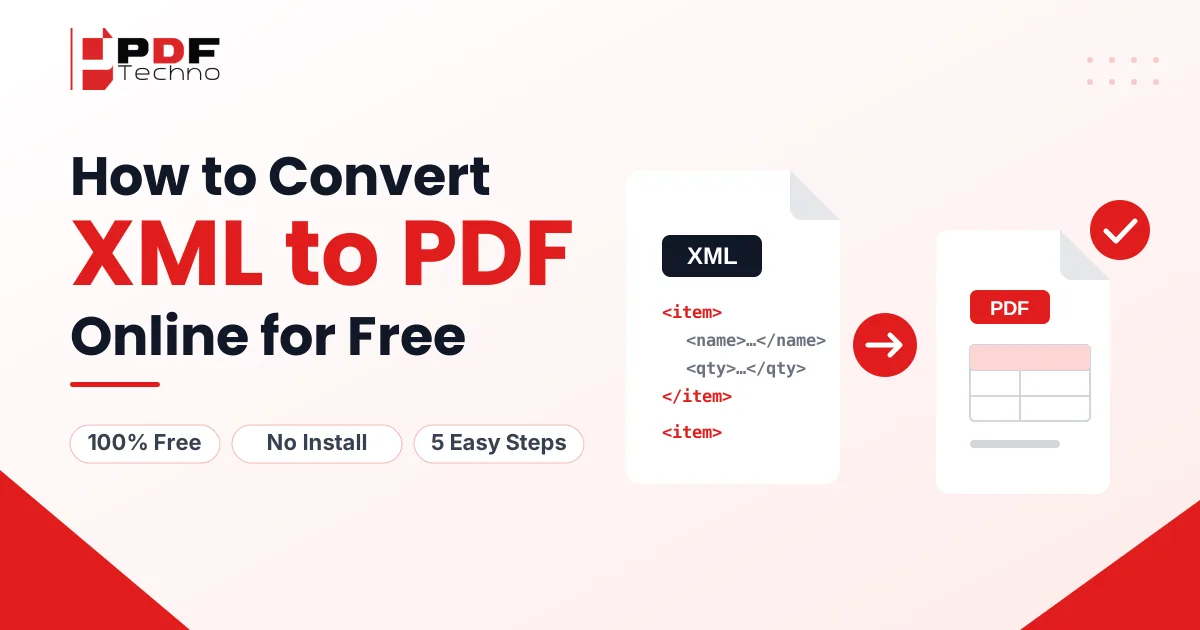
How to Convert XML to PDF Online for Free
Learn how to convert XML to PDF online for free with PDFTechno. Upload, choose Tabled, Structured or Hybrid view, and download your PDF in 5 steps.
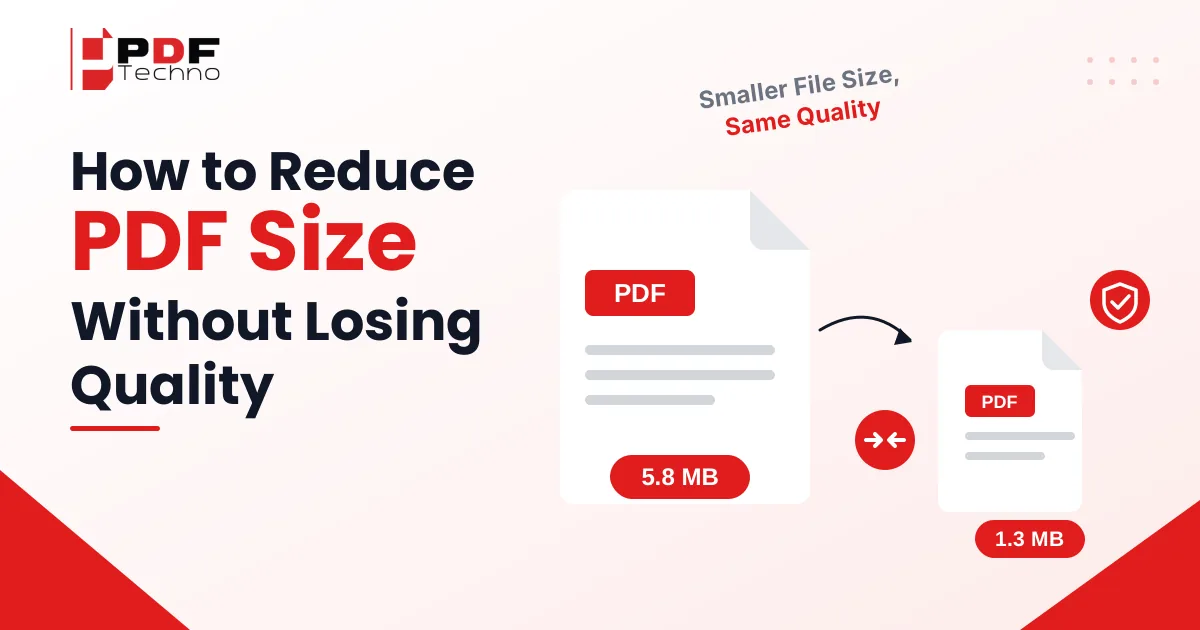
Reduce PDF Size Without Losing Quality: 6 Easy Methods
Reduce PDF size without losing quality in 6 easy ways. Compress scanned PDFs by up to 90% for free, no sign-up needed. Try it now and keep text sharp.

How to Remove Watermark from PDF: Easy Ways to Get a Clean Document
Learn how to remove watermark from PDF online. Discover why PDF watermarks need to be removed and how to remove them using PDF Techno.

Request Signatures Online: How to Send a PDF for Electronic Signature
Learn how to request a signature online and send PDFs for electronic signing. See how to request electronic signatures with PDF Techno.

PDF to Markdown Converter: How to Convert PDF Files into Editable Markdown
Convert PDF to Markdown online with PDF Techno. Learn why PDF to Markdown is useful and how to turn PDF content into editable Markdown files.

Too Many PDF Files? Here's How to Combine Them Into One Document
Have too many PDF files? Learn how to combine multiple PDFs into one organized document for easier sharing, submission, storage, and management.