AI-संचालित PDF सारांशक
सेकंडों में अपने PDF दस्तावेज़ों का बुद्धिमान सारांश प्राप्त करें। उन्नत AI तकनीक के साथ मुख्य जानकारी निकालें।
यहां PDF फ़ाइलें छोड़ें
फ़ाइलें जोड़ने के लिए छोड़ें
लंबी PDF का AI से कुछ ही सेकंड में सारांश बनाएं
मुख्य बात खोजने के लिए 50 पन्ने स्क्रॉल करना बंद करें। PDF अपलोड करें, चुनें कि सारांश कितना छोटा और किस शैली में चाहिए, और पढ़ने, कॉपी करने व डाउनलोड करने के लिए स्पष्ट AI सारांश पाएं।
मुख्य बिंदु, टेक्स्ट की दीवार नहीं
AI पूरा दस्तावेज़ पढ़कर ज़रूरी बातें निकालता है: मुख्य तर्क, समर्थन करने वाले तथ्य और निष्कर्ष।
- छोटे, मध्यम या लंबे सारांश
- आपके लिए प्रमुख विषयों की पहचान
- मूल बनाम सारांश में शब्द संख्या
आपका फ़ॉर्मेट, आपकी भाषा
उसी भाषा में प्रवाहपूर्ण अनुच्छेद, आसानी से स्कैन होने वाले बुलेट पॉइंट या मुख्य अंतर्दृष्टियों की सूची पाएं, जिसमें आप काम करते हैं।
- अनुच्छेद, बुलेट पॉइंट या मुख्य अंतर्दृष्टियाँ
- 7 आउटपुट भाषाएँ
- भाषा की बाधाओं के पार काम करता है
डाउनलोड करें और साझा करें
नतीजा सहेजें। एक क्लिक में कॉपी करें, साझा करें या फ़ॉर्मेट की हुई PDF अथवा सादी TXT फ़ाइल के रूप में सेव करें।
- PDF के रूप में डाउनलोड करें
- TXT के रूप में डाउनलोड करें
- क्लिपबोर्ड पर कॉपी करें
सिर्फ़ उपयोग के लिए भुगतान करें
AI सारांश प्रति पेज लिए जाने वाले क्रेडिट पर चलते हैं। शुरू करने से पहले आप सटीक लागत देखते हैं, और असफल कार्य वापस कर दिए जाते हैं।
- सारांश बनाने से पहले लागत दिखती है
- क्रेडिट कभी समाप्त नहीं होते
- असफल कार्यों का रिफ़ंड
उन दस्तावेज़ों के लिए जिन्हें पढ़ने का समय नहीं है
शोध पत्र, अनुबंध, रिपोर्ट, व्हाइटपेपर, बैठक की सामग्री और अध्ययन सामग्री: AI PDF सारांशकर्ता घने टेक्स्ट के पन्नों को ऐसे सारांश में बदलता है जो एक मिनट में पढ़ा जा सके, ताकि आप तय कर सकें कि किसे पूरा पढ़ना है।
AI से PDF का सारांश कैसे बनाएं
लंबे दस्तावेज़ से छोटे सारांश तक तीन चरण।
1. अपनी PDF अपलोड करें
अपने डिवाइस से टेक्स्ट-आधारित PDF चुनें या उसे पेज पर खींचकर छोड़ें। पन्नों की संख्या और क्रेडिट लागत तुरंत दिख जाती है।
2. लंबाई, फ़ॉर्मेट और भाषा चुनें
छोटा, मध्यम या लंबा सारांश चुनें, अनुच्छेद, बुलेट पॉइंट या मुख्य अंतर्दृष्टियाँ चुनें, और वह भाषा तय करें जिसमें आप इसे पढ़ना चाहते हैं।
3. पढ़ें, कॉपी करें या डाउनलोड करें
सारांश बनाएं पर क्लिक करें। AI के पूरा करने पर सारांश स्क्रीन पर पढ़ें, कॉपी करें, या PDF अथवा TXT के रूप में डाउनलोड करें।
आपके पढ़ने के तरीके के अनुसार सारांश
एक दस्तावेज़, पढ़ने के कई तरीके। सेटिंग बदलें और जब भी अलग नज़रिया चाहिए, दोबारा सारांश बनाएं।
छोटा सारांश
एक या दो अनुच्छेद। यह तय करने का सबसे तेज़ तरीका कि दस्तावेज़ आपके समय के लायक है या नहीं।
मध्यम सारांश
तीन से पाँच अनुच्छेद जो मुख्य अनुभागों, निष्कर्षों और नतीजों को कवर करते हैं।
लंबा सारांश
रिपोर्ट और पेपर के लिए विस्तृत सारांश, जहाँ आपको सिर्फ़ फ़ैसला नहीं, तर्क भी चाहिए।
बुलेट पॉइंट और मुख्य अंतर्दृष्टियाँ
सूचियाँ पसंद हैं? गद्य की जगह व्यवस्थित बुलेट पॉइंट या मुख्य सीख की संक्षिप्त सूची पाएं।
AI PDF सारांशकर्ता कौन इस्तेमाल करता है
हर वह व्यक्ति जो समय से ज़्यादा पढ़ता है।
छात्र और शोधकर्ता
पेपर, जर्नल लेख और लेक्चर नोट्स को ध्यान से पढ़ने से पहले उनका सार समझें, और अपने नोट्स के लिए त्वरित सारांश बनाएं।
बिज़नेस और ऑपरेशन टीमें
लंबी रिपोर्ट, प्रस्ताव और बैठक सामग्री को एक पन्ने के संक्षिप्त नोट में बदलें, जिसे वे लोग देख सकें जो मूल दस्तावेज़ नहीं खोलेंगे।
कानूनी और वित्त पेशेवर
अनुबंध, नीतियों और फ़ाइलिंग का शुरुआती अवलोकन पाएं ताकि पता चले कि ध्यान से पढ़ना कहाँ केंद्रित करना है।
जिनके पास पढ़ने का ढेर लगा है
PDF के रूप में सहेजे गए मैनुअल, गाइड, ई-बुक और न्यूज़लेटर: उनका सारांश बनाएं और सिर्फ़ वही हिस्से पढ़ें जो आपके लिए मायने रखते हैं।
PDF का सारांश बनाने के लिए PDF Techno क्यों
एक केंद्रित टूल जो एक काम अच्छे से करता है, लागत में कोई चौंकाने वाली बात नहीं।
पारदर्शी प्रति-पेज मूल्य
कुछ भी चलने से पहले आप अपने सटीक दस्तावेज़ की क्रेडिट लागत देखते हैं, और क्रेडिट कभी समाप्त नहीं होते।
असली दस्तावेज़ संभालता है
मानक प्लान की सीमाओं पर 20 MB और 50 पन्नों तक की PDF का सारांश बनाएं, और आउटपुट का लेआउट साफ़-सुथरा रखें।
सात आउटपुट भाषाएँ
स्रोत किसी भी भाषा में हो, अंग्रेज़ी, स्पेनिश, फ़्रेंच, जर्मन, इतालवी, पुर्तगाली या हिंदी में सारांश बनाएं।
जो बनाएं वही डाउनलोड करें
सारांश को मुख्य विषयों और आँकड़ों के साथ फ़ॉर्मेट की हुई PDF के रूप में, या कहीं भी चिपकाने योग्य सादी टेक्स्ट फ़ाइल के रूप में सेव करें।
डिज़ाइन से ही निजी
आपकी फ़ाइल सारांश बनाने के लिए प्रोसेस होती है और स्थायी प्रति के रूप में नहीं रखी जाती।
गड़बड़ होने पर निष्पक्ष
यदि सारांश असफल होता है, तो उस कार्य के क्रेडिट अपने-आप आपके बैलेंस में लौटा दिए जाते हैं।
सीमाएँ और आवश्यकताएँ
अपलोड से पहले क्या जानना चाहिए।
- प्रीमियम सुविधा: AI सारांश प्रीमियम प्लान में उपलब्ध हैं और प्रति पेज AI क्रेडिट में लिए जाते हैं।
- टेक्स्ट-आधारित PDF सबसे अच्छा काम करती हैं। चुनने योग्य टेक्स्ट के बिना स्कैन की गई PDF को पहले OCR से गुज़ारना चाहिए।
- मानक सीमाएँ प्रति दस्तावेज़ 20 MB और 50 पन्ने हैं, एक बार में एक फ़ाइल का सारांश। आपका प्लान इससे अधिक की अनुमति दे सकता है।
- बहुत कम टेक्स्ट वाले बहुत छोटे दस्तावेज़ों का सार्थक सारांश नहीं बन सकता।
AI PDF सारांशकर्ता FAQ
सबसे ज़्यादा पूछे जाने वाले सवालों के जवाब।
मैं AI से PDF का सारांश कैसे बनाऊँ?
अपनी PDF अपलोड करें, सारांश की लंबाई, फ़ॉर्मेट और आउटपुट भाषा चुनें, फिर सारांश बनाएं पर क्लिक करें। AI दस्तावेज़ पढ़ता है, प्रमुख विषय पहचानता है और सारांश लिखता है, जिसे आप स्क्रीन पर पढ़ सकते हैं, कॉपी कर सकते हैं, या PDF अथवा TXT के रूप में डाउनलोड कर सकते हैं।
क्या AI PDF सारांशकर्ता मुफ़्त है?
AI सारांश एक प्रीमियम सुविधा है और दस्तावेज़ के प्रति पेज लिए जाने वाले AI क्रेडिट इस्तेमाल करती है। सटीक लागत शुरू करने से पहले दिखाई जाती है, इसलिए आप कीमत जाने बिना कभी भुगतान नहीं करते। क्रेडिट कभी समाप्त नहीं होते, और कुछ प्लान में हर महीने क्रेडिट शामिल होते हैं।
PDF का AI सारांश कितना सटीक होता है?
AI दस्तावेज़ के मुख्य बिंदुओं, संरचना और निष्कर्षों को पकड़ने में अच्छा है, लेकिन सारांश हमेशा स्रोत से छोटा होता है और कुछ विवरण छोड़ सकता है। अनुबंध, चिकित्सा, कानूनी या वित्तीय फ़ैसलों के लिए सारांश से यह पता लगाएं कि कहाँ पढ़ना है, फिर मूल दस्तावेज़ जाँचें।
PDF का अधिकतम आकार और पन्नों की संख्या कितनी है?
मानक सीमाएँ प्रति दस्तावेज़ 20 MB और 50 पन्ने हैं, और एक बार में एक फ़ाइल का सारांश बनता है। यदि आपका दस्तावेज़ इससे लंबा है, तो उसे PDF स्प्लिटर से हिस्सों में बाँटें और हर हिस्से का सारांश बनाएं।
क्या यह स्कैन की गई PDF का सारांश बना सकता है?
सारांशकर्ता को चुनने योग्य टेक्स्ट चाहिए। यदि आपकी PDF स्कैन या पन्नों की फ़ोटो है, तो पहले उसे OCR PDF टूल से गुज़ारें ताकि टेक्स्ट पढ़ने योग्य बने, फिर नतीजे का सारांश बनाएं।
कौन-सी भाषाएँ समर्थित हैं?
आप सारांश अंग्रेज़ी, स्पेनिश, फ़्रेंच, जर्मन, इतालवी, पुर्तगाली या हिंदी में पा सकते हैं। आप दस्तावेज़ की भाषा से अलग आउटपुट भाषा चुन सकते हैं।
क्या मैं सारांश डाउनलोड या साझा कर सकता हूँ?
हाँ। सारांश को फ़ॉर्मेट की हुई PDF के रूप में डाउनलोड करें, जिसमें मुख्य विषय और दस्तावेज़ के आँकड़े शामिल हैं, या सादी TXT फ़ाइल के रूप में। आप टेक्स्ट को क्लिपबोर्ड पर कॉपी या सीधे साझा भी कर सकते हैं।
सारांश बनाने के बाद मेरी PDF का क्या होता है?
आपकी फ़ाइल सारांश बनाने के लिए इस्तेमाल होती है और स्थायी प्रति के रूप में नहीं रखी जाती। आप किसी भी समय नए दस्तावेज़ के साथ फिर से शुरू कर सकते हैं।
यदि सारांश असफल हो जाए तो?
यदि कोई कार्य असफल होता है, तो उसके लिए आरक्षित क्रेडिट अपने-आप आपके बैलेंस में लौटा दिए जाते हैं। आप उसी फ़ाइल के साथ दोबारा कोशिश कर सकते हैं।
संबंधित PDF टूल
पहले अपना दस्तावेज़ तैयार करें, या सारांश के बाद टेक्स्ट के साथ काम करें।
OCR PDF
स्कैन की गई PDF को खोजने योग्य बनाएं ताकि उनका सारांश बन सके।
अभी आज़माएं →PDF विभाजित करें
सारांश बनाने से पहले लंबे दस्तावेज़ को हिस्सों में काटें।
अभी आज़माएं →PDF से टेक्स्ट
PDF का पूरा टेक्स्ट सादी TXT फ़ाइल के रूप में निकालें।
अभी आज़माएं →PDF मर्ज करें
कई PDF को एक दस्तावेज़ में जोड़ें।
अभी आज़माएं →PDF कंप्रेस करें
अपलोड सीमा के भीतर रहने के लिए फ़ाइल का आकार घटाएं।
अभी आज़माएं →PDF से Word
PDF को संपादन योग्य Word दस्तावेज़ में बदलें।
अभी आज़माएं →Related Guides
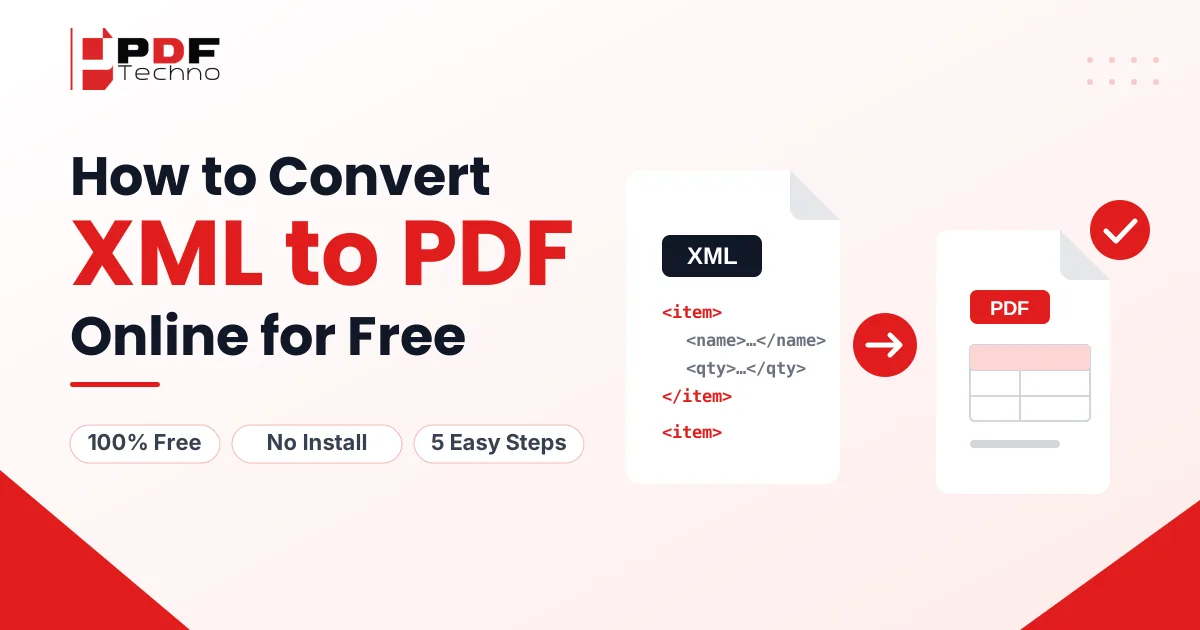
How to Convert XML to PDF Online for Free
Learn how to convert XML to PDF online for free with PDFTechno. Upload, choose Tabled, Structured or Hybrid view, and download your PDF in 5 steps.
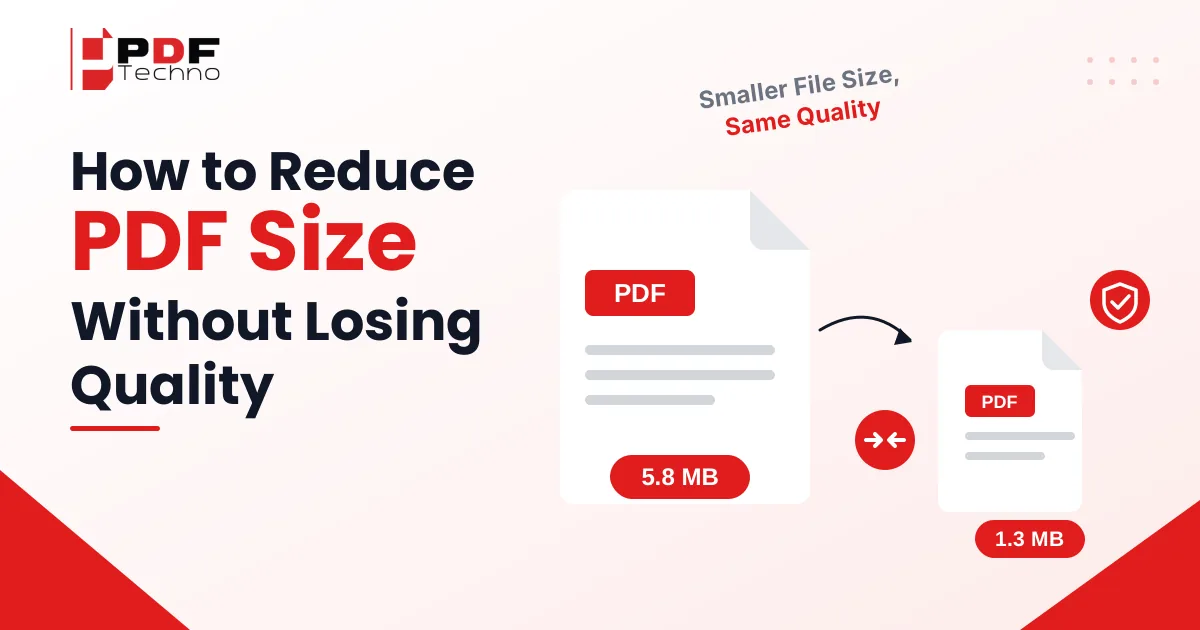
Reduce PDF Size Without Losing Quality: 6 Easy Methods
Reduce PDF size without losing quality in 6 easy ways. Compress scanned PDFs by up to 90% for free, no sign-up needed. Try it now and keep text sharp.

How to Remove Watermark from PDF: Easy Ways to Get a Clean Document
Learn how to remove watermark from PDF online. Discover why PDF watermarks need to be removed and how to remove them using PDF Techno.

Request Signatures Online: How to Send a PDF for Electronic Signature
Learn how to request a signature online and send PDFs for electronic signing. See how to request electronic signatures with PDF Techno.

PDF to Markdown Converter: How to Convert PDF Files into Editable Markdown
Convert PDF to Markdown online with PDF Techno. Learn why PDF to Markdown is useful and how to turn PDF content into editable Markdown files.

Too Many PDF Files? Here's How to Combine Them Into One Document
Have too many PDF files? Learn how to combine multiple PDFs into one organized document for easier sharing, submission, storage, and management.