Перевести PDF с помощью ИИ
Переведите весь PDF на другой язык. Страницы, изображения и макет останутся точно на своих местах.
Перетащите PDF-файлы сюда
Отпустите, чтобы добавить файлы
Переводите PDF с помощью ИИ и сохраняйте макет
Загрузите PDF, выберите язык и получите тот же документ на этом языке: те же страницы, те же изображения, та же структура.
Макет остаётся на месте
Заголовки, абзацы и таблицы переводятся на своих местах, поэтому результат по-прежнему выглядит как ваш документ.
- Изображения и графика сохраняются
- Таблицы и заголовки сохраняются
- Скачивание в формате PDF
30 языков
От испанского и немецкого до хинди, арабского, японского и китайского, включая письменности справа налево.
- Поддержка письма справа налево
- Поддержка нелатинских алфавитов
- Язык оригинала определяется автоматически
Сравнение рядом
Сверьте перевод с исходной страницей, страница за страницей, прежде чем использовать его.
- Оригинал рядом с переводом
- Копирование текста
- Скачивание в формате TXT
Платите только за то, чем пользуетесь
Перевод работает на кредитах, которые списываются за страницу. Точную стоимость вы видите до начала, а неудачные задачи возвращаются.
- Стоимость видна до перевода
- Кредиты не сгорают
- Неудачные задачи возвращаются
Как перевести PDF с помощью ИИ
Три шага от документа на одном языке до того же документа на другом.
1. Загрузите PDF
Выберите на устройстве PDF с текстом. Количество страниц и стоимость в кредитах отображаются сразу.
2. Выберите язык
Выберите язык, на который нужно перевести документ. Язык оригинала определяется за вас.
3. Проверьте и скачайте
Сравните результат с оригиналом, затем скачайте переведённый PDF или только текст.
Полезно знать
Что переводчик умеет, а что нет.
- Поддерживаются PDF с текстовым слоем. Отсканированные страницы сначала нужно пропустить через OCR.
- Текст, являющийся частью изображения, например подпись на диаграмме, не переводится.
- Переведённый текст может быть длиннее оригинала, поэтому для вписывания в макет его размер может быть немного уменьшен.
- PDF, защищённые паролем, нужно сначала разблокировать.
- Лимит страниц зависит от вашего тарифа.
Перевод PDF: часто задаваемые вопросы
Быстрые ответы о переводе PDF с помощью ИИ.
Будет ли переведённый PDF выглядеть как мой оригинал?
Да. Ваши страницы, изображения и графика сохраняются, а переведённый текст размещается там, где был исходный. Более длинные переводы могут быть набраны чуть мельче, чтобы поместиться.
На какие языки можно переводить?
На 30 языков, включая испанский, французский, немецкий, хинди, арабский, китайский, японский и корейский. Язык оригинала определяется автоматически.
Можно ли перевести отсканированный PDF?
Не напрямую. В скане нет текста для перевода, поэтому сначала выполните OCR, а затем переведите результат.
Сколько это стоит?
Перевод оплачивается кредитами за страницу, а точная стоимость показывается до начала. Если задача завершилась неудачно, кредиты возвращаются.
Сохраняется ли мой документ?
Ваш файл обрабатывается для создания перевода и автоматически удаляется через короткое время.
Другие инструменты ИИ и PDF
Продолжайте работу с документом.
Related Guides
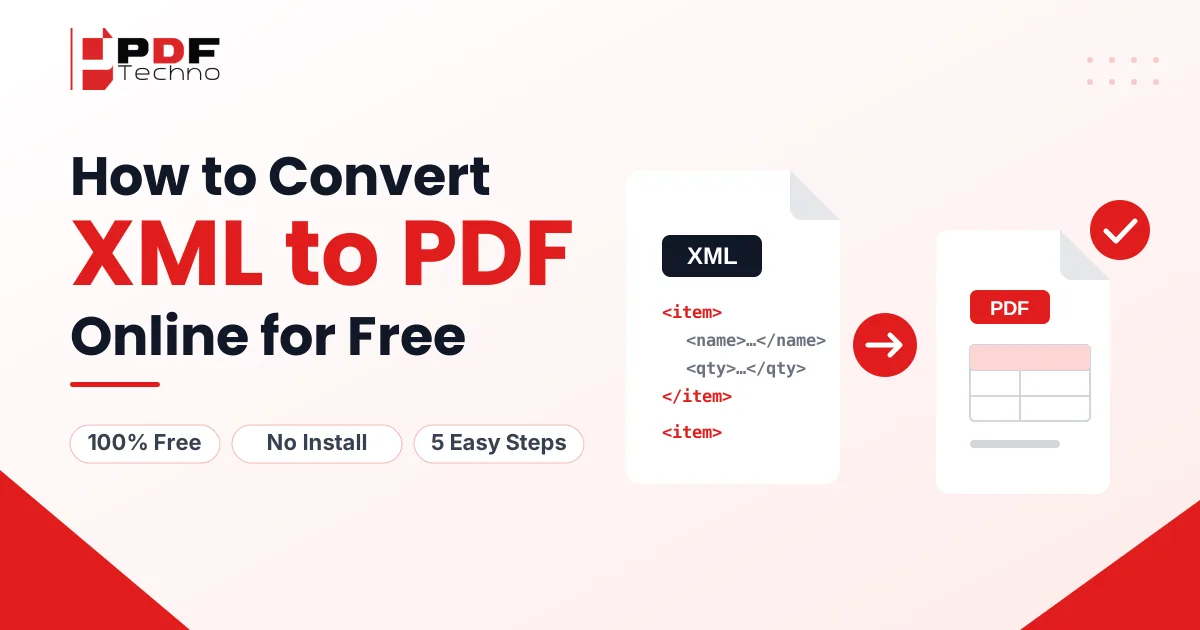
How to Convert XML to PDF Online for Free
Learn how to convert XML to PDF online for free with PDFTechno. Upload, choose Tabled, Structured or Hybrid view, and download your PDF in 5 steps.
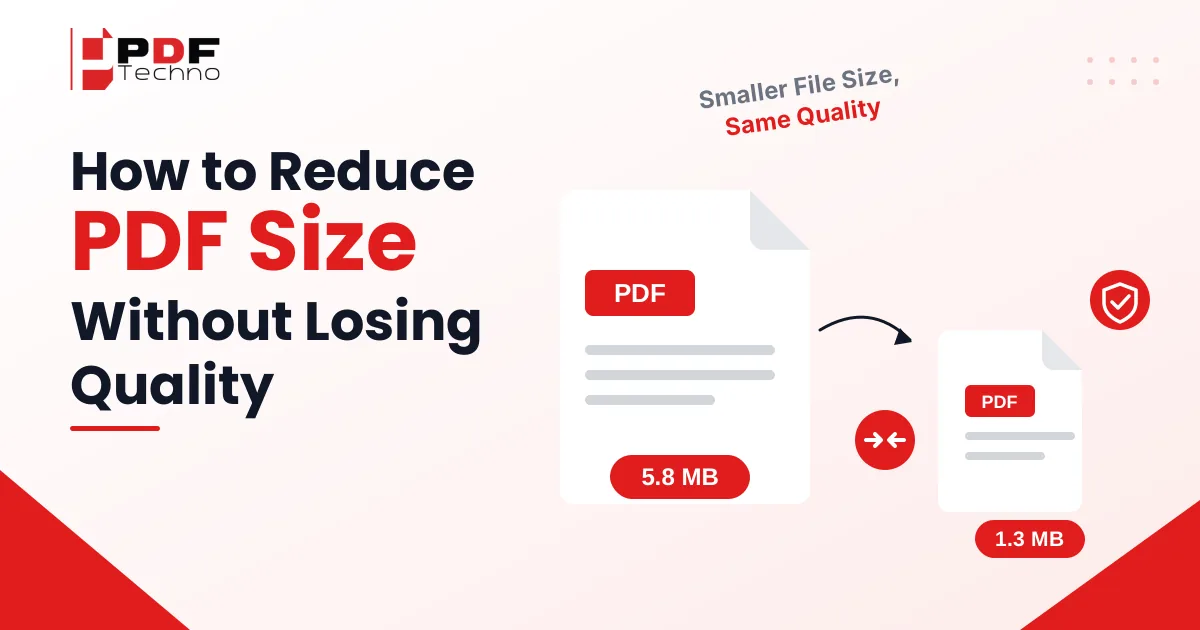
Reduce PDF Size Without Losing Quality: 6 Easy Methods
Reduce PDF size without losing quality in 6 easy ways. Compress scanned PDFs by up to 90% for free, no sign-up needed. Try it now and keep text sharp.

How to Remove Watermark from PDF: Easy Ways to Get a Clean Document
Learn how to remove watermark from PDF online. Discover why PDF watermarks need to be removed and how to remove them using PDF Techno.

Request Signatures Online: How to Send a PDF for Electronic Signature
Learn how to request a signature online and send PDFs for electronic signing. See how to request electronic signatures with PDF Techno.

PDF to Markdown Converter: How to Convert PDF Files into Editable Markdown
Convert PDF to Markdown online with PDF Techno. Learn why PDF to Markdown is useful and how to turn PDF content into editable Markdown files.

Too Many PDF Files? Here's How to Combine Them Into One Document
Have too many PDF files? Learn how to combine multiple PDFs into one organized document for easier sharing, submission, storage, and management.