
PDF থেকে Markdown-এ রূপান্তর করুন
যেকোনো PDF-কে পরিচ্ছন্ন, সুবিন্যস্ত Markdown-এ বদলে নিন — শিরোনাম, টেবিল, তালিকা ও লিংক অক্ষত থাকে।
এখানে পিডিএফ ফাইল ড্রপ করুন
ফাইল যোগ করতে ছেড়ে দিন
একটি PDF বিশ্লেষক, নিছক লেখার স্তূপ নয়
«PDF থেকে টেক্সট» ধরনের বেশিরভাগ সরঞ্জাম লাইনের একটি দেয়াল ফিরিয়ে দেয়, ঠিক সেই ক্রমে যে ক্রমে ফাইলটি কাকতালীয়ভাবে সেগুলি রেখেছিল। এই সরঞ্জামটি নথিটিকে নতুন করে গড়ে তোলে: কোন লাইনগুলি শিরোনাম ছিল, কোন অংশটি টেবিল, কোন কলাম আগে পড়তে হবে, আর পৃষ্ঠা বদল কোথায় একটি অনুচ্ছেদকে দু-টুকরো করে দিয়েছে।
সাধারণ টেক্সট নিষ্কাশন
ত্রৈমাসিক ফলাফল
বছরের তুলনায় আয় ১৮ %
বেড়েছে। নিচের টেবিলটি
অঞ্চল ত্রৈ৩ ত্রৈ৪
EMEA 4.1 4.8
APAC 2.7 3.9
অঞ্চলভিত্তিক ফলাফল
দেখায়।
এই রূপান্তরক
## ত্রৈমাসিক ফলাফল

বছরের তুলনায় আয় ১৮ % বেড়েছে।
নিচের টেবিলটি অঞ্চলভিত্তিক ফলাফল
দেখায়।

| অঞ্চল | ত্রৈ৩ | ত্রৈ৪ |
|-------|------|------|
| EMEA  | 4.1  | 4.8  |
| APAC  | 2.7  | 3.9  |
একই PDF। পার্থক্যটা গঠনে: একটি শিরোনাম স্তর, একটি সত্যিকারের টেবিল, আর মাঝে এসে পড়া অংশটিকে ঘিরে আবার জোড়া লাগানো একটি অনুচ্ছেদ।
রূপান্তরের পরে যা টিকে থাকে
গঠন বের করা হয় পৃষ্ঠার জ্যামিতি থেকে, যতিচিহ্ন দেখে আন্দাজ করে নয়।
শিরোনাম ও তালিকা
শিরোনামের স্তর নির্ধারিত হয় হরফের আপেক্ষিক আকার ও পুরুত্ব থেকে, ফলে H2 আরেকটি অনুচ্ছেদ না হয়ে H2-ই থাকে। সংখ্যাযুক্ত ও সংখ্যাবিহীন তালিকা তাদের স্তরবিন্যাস ধরে রাখে, আর মোটা, বাঁকা ও সমান-প্রস্থের অংশগুলি Markdown-এ জোর ও লাইনের ভিতরের কোড হিসেবে যায়।
টেবিল, রেখা থাকুক বা না থাকুক
সীমানাযুক্ত টেবিল তার রেখা দেখেই শনাক্ত হয়। সীমানাবিহীনগুলি — যা আসলে কেবল সারিবদ্ধ লেখার কলাম — ঘর বা সেলের অবস্থান গুচ্ছ করে খুঁজে বের করা হয়, আর ঠিক এখানেই বেশিরভাগ রূপান্তরক হাল ছেড়ে ট্যাব দিয়ে আলাদা করা টুকরোর জগাখিচুড়ি বানিয়ে দেয়।
বহু-কলামের পাঠক্রম
দুই কলামের একটি পৃষ্ঠা তার লেখা একটিমাত্র ধারায় রাখে, যা কলামের মাঝে আঁকাবাঁকা চলে। সরলভাবে পড়লে প্রতি দ্বিতীয় লাইনটি ভুল জায়গা থেকে আসে। আগে কলামের সীমানা শনাক্ত করা হয়, ফলে পরের কলাম শুরুর আগেই প্রতিটি কলাম উপর থেকে নিচ পর্যন্ত পড়া হয়।
লিংক ও পৃষ্ঠা বদলের মেরামত
হাইপারলিংকের টীকা খালি লেখায় চ্যাপ্টা না হয়ে সত্যিকারের Markdown লিংক হয়ে ওঠে। পৃষ্ঠার সীমানায় কাটা পড়া অনুচ্ছেদ — যার দুই অংশের মাঝে শিরোলেখ, পাদলেখ আর পৃষ্ঠা নম্বর আটকে থাকে — আবার একটি অনুচ্ছেদে সেলাই করে জোড়া হয়।
একসঙ্গে অনেক ফাইলের রূপান্তর
PDF ফাইলের গোটা একটি ফোল্ডার একটি কাজ হিসেবে পাঠান আর ফিরে পান একটি ZIP, যাতে প্রতিটি .md ফাইলের সঙ্গে থাকে CONVERSION_REPORT.md, যা প্রতিটি ফাইলের কী হলো তা লিখে রাখে। যেসব প্ল্যানে ব্যাচ প্রসেসিং সক্রিয়, সেখানে এটি পাওয়া যায়।
স্বাভাবিকভাবেই ব্যক্তিগত
ফাইল TLS-এর মাধ্যমে আপলোড হয়, প্রক্রিয়া হয় এবং আপনার প্ল্যানের সংরক্ষণকাল শেষ হওয়ামাত্র নিজে থেকেই মুছে যায়। পৃষ্ঠার প্রাকদর্শন আপনার ব্রাউজারেই তৈরি হয়, তাই যে PDF আপনি শেষমেশ রূপান্তর করলেন না, সেটি কখনও আপনার যন্ত্র ছাড়ে না।
চারটি জিনিস যা PDF রূপান্তরককে ভেঙে দেয়
PDF অক্ষরের আকৃতি নির্দিষ্ট স্থানাঙ্কে জমা রাখে। সে অনুচ্ছেদ, টেবিল বা পাঠক্রম জমা রাখে না — এসব অনুমান করে বের করতে হয়। সেই অনুমানকেই এগুলির মুখোমুখি হতে হয়।
দুই কলামের বিন্যাস
সমস্যা
গবেষণাপত্র, সংবাদপত্রিকা ও বার্ষিক প্রতিবেদন লেখাকে কলামে সাজায়, কিন্তু তার নিচের বিষয়বস্তুর ধারা প্রায়ই পুরো পৃষ্ঠা জুড়ে আড়াআড়ি চলে। জমা থাকা ক্রমে বের করলে পাবেন ক-কলামের প্রথম লাইন, তারপর খ-কলামের প্রথম লাইন, তারপর ক-কলামের দ্বিতীয় লাইন — এমন জট যা পড়তে গেলে অর্থহীন ঠেকে। বিশ্লেষক আগে দুই কলামের মাঝের খাড়া ফাঁক শনাক্ত করে, তারপর প্রতিটি কলামকে আলাদা অংশ হিসেবে পড়ে।
রেখাবিহীন টেবিল
সমস্যা
অসংখ্য টেবিলে কোনো আঁকা রেখাই থাকে না; মানুষ সেগুলিকে টেবিল বলে বোঝে কেবল এই কারণে যে মানগুলি এক সারিতে বসানো। শনাক্ত করার মতো রেখা না থাকলে একমাত্র সূত্র থাকে জ্যামিতিক বিশ্লেষণ — প্রতিটি সারিতে লেখা কোথায় শুরু আর কোথায় শেষ। সারি ও কলাম সেই সারিবদ্ধতা থেকেই অনুমান করা হয় এবং Markdown টেবিল হিসেবে নতুন করে গড়া হয়।
পৃষ্ঠা বদলে কাটা পড়া অনুচ্ছেদ
সমস্যা
যে বাক্য ৪ নম্বর পৃষ্ঠার নিচে শুরু হয়ে ৫ নম্বর পৃষ্ঠার উপরে শেষ হয়, তার দুই অর্ধের মাঝে থাকে চলমান শিরোলেখ, পাদলেখ ও পৃষ্ঠা নম্বর। এই পুনরাবৃত্ত উপাদানগুলি সব পৃষ্ঠা জুড়ে চিনে নিয়ে সরিয়ে দেওয়া হয়, আর দুই টুকরো মিলিয়ে একটি অনুচ্ছেদ করা হয়।
একেবারে লেখাবিহীন পৃষ্ঠা
সমস্যা
স্ক্যান করা পৃষ্ঠায় থাকে ছবি, অক্ষর নয় — বের করার মতো আক্ষরিক অর্থেই কিছু থাকে না। নীরবে একটি ফাঁকা অংশ দেওয়ার বদলে এমন পৃষ্ঠা গুনে নম্বরসহ জানিয়ে দেওয়া হয়, যাতে ছোট ফলাফলটি গোলমাল মনে না হয়ে ব্যাখ্যাসহ আসে। OCR চালু করলে সেই পৃষ্ঠাগুলিই পড়ে নেওয়া হয়।
স্ক্যান করা পৃষ্ঠা: স্বাভাবিকভাবেই জানানো হয়, চাইলে পড়েও নেওয়া হয়
কোনো পৃষ্ঠায় টেক্সট স্তর না থাকলে রূপান্তরক নীরবে ছোট ফাইল বানানোর বদলে জানিয়ে দেয় কোন পৃষ্ঠাগুলি প্রভাবিত। ঐচ্ছিক OCR সেই পৃষ্ঠাগুলিকে লেখা হিসেবে পড়ে — এটি স্বাভাবিকভাবে বন্ধ, কারণ এটি সত্যিকারের একটি আপস, বিনামূল্যের উন্নতি নয়।
এটি যা ফিরিয়ে আনে
শিরোনাম, তালিকা, টেবিল ও পাঠক্রম — সবই ফিরে আসে, কারণ এগুলি আসে পৃষ্ঠায় শব্দের অবস্থান থেকে, হরফের মেটাডেটা থেকে নয়।
এর দাম কী
পৃষ্ঠাপ্রতি প্রায় ১.৫ সেকেন্ড, যেখানে এটি ছাড়া লাগে প্রায় ৫০ মিলিসেকেন্ড — অর্থাৎ প্রায় ত্রিশ গুণ ধীর — আর নথিপ্রতি ৫০ পৃষ্ঠার সীমা।
যা ফেরানো যায় না
মোটা ও বাঁকা হরফ। OCR-এর ফলাফলে হরফ সম্পর্কে কোনো তথ্য থাকে না, তাই শনাক্ত হওয়া পৃষ্ঠায় জোর দেওয়ার চিহ্ন চিরতরে হারায়। খারাপ স্ক্যানে শনাক্তকরণের ভুলও স্বাভাবিক।
OCR সেই একই প্ল্যান-অনুমতি ব্যবহার করে যা আলাদা OCR সরঞ্জামটি ব্যবহার করে। এভাবে পড়া পৃষ্ঠাগুলি ফলাফলে আলাদা করে দেখানো হয়, যাতে আপনি ঠিক জানেন নথির কোন অংশগুলি আবার দেখে নেওয়া দরকার।
একসঙ্গে অনেক ফাইল রূপান্তর
ব্যাচ পদ্ধতিটি এই ধরে নিয়েই বানানো যে PDF ফাইলের যেকোনো বাস্তব ফোল্ডারে অন্তত একটি ফাইল ঝামেলার হবেই।
একটি কাজ, একটি ZIP
প্রতিটি PDF একটিমাত্র সংরক্ষণাগারের ভিতরে নিজের আলাদা .md ফাইল হয়ে যায়, ফলে নথিপত্র স্থানান্তর মানে একবার আপলোড আর একবার ডাউনলোড, বারবারের একঘেয়ে চক্র নয়।
একটি খারাপ ফাইল কখনও গোটা ব্যাচ ডোবায় না
ক্ষতিগ্রস্ত বা লক করা PDF একাই ব্যর্থ হয়। বাকিগুলি স্বাভাবিকভাবেই রূপান্তরিত হয় এবং ডাউনলোডযোগ্য থাকে — একটিমাত্র ফাইলের জন্য আপনাকে কখনও গোড়া থেকে শুরু করতে হয় না।
কী ঘটেছে তার হিসাব
ZIP-এর ভিতরের CONVERSION_REPORT.md প্রতিটি উৎস ফাইলের ফলাফল লিখে রাখে: কত পৃষ্ঠা রূপান্তরিত হলো, কোন পৃষ্ঠাগুলি স্ক্যান ছিল, আর কোন পৃষ্ঠাগুলি প্রক্রিয়া করা গেল না।
ফাইলপ্রতি আলাদা পাসওয়ার্ড
সুরক্ষিত PDF-গুলির পাসওয়ার্ড কদাচিৎ এক হয়। তাই প্রতিটি লক করা ফাইলের নিজস্ব ঘর থাকে, আর আপলোডের আগেই তা আপনার ব্রাউজারে যাচাই হয়, ফলে টাইপের ভুল দীর্ঘ স্থানান্তরের পরে নয়, সঙ্গে সঙ্গেই ধরা পড়ে।
Markdown, সাধারণ টেক্সট, নাকি Word?
তিনটিই PDF থেকে শব্দ বের করে আনে। পার্থক্য হলো নথির আকৃতির কতখানি তাদের সঙ্গে আসে, আর তারপর আপনি তা দিয়ে কী করতে পারেন।
| Markdown | সাধারণ টেক্সট (.txt) | Word (.docx) | |
|---|---|---|---|
| শিরোনাম | # স্তর হিসেবে অক্ষত | হারিয়ে যায় | স্টাইল হিসেবে অক্ষত |
| টেবিল | Markdown টেবিল | হারিয়ে যায় | অক্ষত |
| পরিবর্তনের তুলনায় সহজপাঠ্য | হ্যাঁ | হ্যাঁ | না — বাইনারি বিন্যাস |
| GitHub, উইকি ও নথি-সাইটে প্রদর্শন | সরাসরি | কোড ব্লক হিসেবে | রূপান্তর ছাড়া নয় |
| ভাষা মডেল বা অনুসন্ধান সূচির জন্য উপাদান | সেরা — গঠন টিকে থাকে | চলনসই, গঠন নেই | আগে নিষ্কাশন দরকার |
| যেকোনো টেক্সট সম্পাদকে সম্পাদনযোগ্য | হ্যাঁ | হ্যাঁ | না |
সাধারণ নিয়ম: লেখা যদি পড়া হয়, সংস্করণে রাখা হয় বা আরও প্রক্রিয়াজাত হয় তবে Markdown; আর নতুন করে সাজিয়ে ছাপা হলে Word।
PDF কীভাবে Markdown-এ বদলাবেন
চেষ্টা করে দেখতে কোনো অ্যাকাউন্ট লাগে না, কোনো সফটওয়্যারও বসাতে হয় না।
আপনার PDF যোগ করুন
ফাইল টেনে পাতার যেকোনো জায়গায় আনুন বা নির্বাচকটি ব্যবহার করুন। প্রতিটি ফাইল পায় প্রথম পৃষ্ঠার ছোট ছবি ও পৃষ্ঠার সংখ্যা, যা আপনার ব্রাউজারেই তৈরি হয়।
বিকল্প ঠিক করুন
চাইলে অন্তর্ভুক্ত ছবি আলাদা করুন, স্ক্যান করা পৃষ্ঠার জন্য OCR চালু করুন, আর যেসব ফাইল লক দেখাচ্ছে সেগুলির পাসওয়ার্ড দিন।
রূপান্তর করুন
একটি ফাইল সঙ্গে সঙ্গেই রূপান্তরিত হয়। একাধিক ফাইল ব্যাচ হিসেবে সারিতে বসে একসঙ্গে প্রক্রিয়া হয়, আর প্রতিটি শেষ হওয়ার সঙ্গে সঙ্গে অগ্রগতি দেখা যায়।
ডাউনলোড করুন ও নোট পড়ুন
আপনি পাবেন একটি .md ফাইল, অথবা ZIP যদি ছবি আলাদা করা হয় বা একাধিক ফাইল রূপান্তর করেন। কোনো বার্তা দেখা দিলে পড়ে নিন: সেটি জানায় কোন পৃষ্ঠাগুলিতে নজর দেওয়া দরকার ছিল।
এটি আসলে কোথায় কাজে লাগে
যেখানেই একটি PDF-কে এমন লেখা হয়ে উঠতে হয় যা নিয়ে কোনো যন্ত্র বা সংস্করণ নিয়ন্ত্রণ কাজ করতে পারে।
নথিপত্র স্থানান্তর
PDF-এ আটকে থাকা পুরোনো নির্দেশিকা, কর্মপদ্ধতি ও বিবরণপত্র শিরোনাম ও টেবিল অক্ষত রেখেই কোনো নথি-সাইট, উইকি বা রিপোজিটরিতে চলে যায় — নতুন করে টাইপ করা লাগে না, সাজসজ্জার আলাদা দফাও লাগে না।
RAG পাইপলাইন ও ভাষা মডেলের প্রেক্ষাপট
উদ্ধারের মান অনেকটাই নির্ভর করে টুকরো করার উপর, আর টুকরো করা নির্ভর করে গঠনের উপর। Markdown-এর শিরোনাম বিভাজককে কাটার সত্যিকারের সীমানা দেয়, যা সাধারণ টেক্সট দেয়ই না।
গবেষণা ও নোট নেওয়া
গবেষণাপত্র Obsidian, Notion বা Logseq-এ আনুন, যেখানে অনুচ্ছেদ ও টেবিল অক্ষত থাকে, ফলে উদ্ধৃতি ও চিত্র যে শিরোনাম থেকে এসেছে তার সঙ্গেই যুক্ত থাকে।
সংস্করণ নিয়ন্ত্রণে থাকা নথি
Markdown-এর তুলনা git-এ লাইন ধরে ধরে হয়। একবার রূপান্তরিত চুক্তি বা নীতিমালা এরপর কোডের মতো একই কর্মপ্রবাহে অনুসরণ, পর্যালোচনা ও অনুমোদন করা যায়।
স্ট্যাটিক সাইট ও CMS-এর বিষয়বস্তু
Markdown হলো Hugo, Jekyll, Astro, Docusaurus ও বেশিরভাগ হেডলেস CMS-এর নিজস্ব উপাদান, তাই রূপান্তরিত ফাইল সোজা বিষয়বস্তুর ফোল্ডারে গিয়ে পড়ে।
প্রতিবেদন থেকে তথ্য নিষ্কাশন
আর্থিক বিবরণী ও জরিপ প্রতিবেদন তাদের সংখ্যাগুলি টেবিলের ভিতরে পুঁতে রাখে। Markdown টেবিল পড়া অত্যন্ত সহজ, ফলে সেই সংখ্যাগুলি কোনো স্ক্রিপ্টের নাগালে চলে আসে।
এটি যা করবে না
আগেভাগে জেনে রাখা ভালো, কারণ যে রূপান্তরক নিজের দুর্বলতা লুকোয় তাকে বিশ্বাস করা সেটির চেয়ে কঠিন যে সেগুলি স্পষ্ট করে বলে দেয়।
কঠিন পৃষ্ঠা লুকোনো হয় না, জানানো হয়
যেসব পৃষ্ঠা স্ক্যান ছিল, যেগুলি প্রক্রিয়া করা যায়নি, আর যেগুলি টেবিল শনাক্তের পক্ষে বড় বেশি জটিল — প্রতিটির কথাই ফলাফলে নম্বরসহ বলা থাকে। জটিল পৃষ্ঠাগুলি তবুও তাদের লেখা অনুচ্ছেদ আকারে দেয় — যা হারায় তা হলো টেবিলের আকৃতি।
আকার ও পৃষ্ঠার সীমা আসে আপনার প্ল্যান থেকে
সর্বোচ্চ ফাইল আকার, নথিপ্রতি পৃষ্ঠা ও ব্যাচপ্রতি ফাইল — সবই ঠিক করে আপনার প্ল্যান, আর তা দেখা যায় আপলোড অংশের পাশের প্যানেলে। যে সংখ্যাটি দেখছেন সেটি সবসময় আপনার বর্তমান সংখ্যা।
এনক্রিপ্ট করা ফাইলের পাসওয়ার্ড লাগে
লক করা PDF তা ছাড়া পড়া যায় না। পাসওয়ার্ড কেবল ওই একটি রূপান্তরের জন্যই ব্যবহৃত হয়, আগে আপনার ব্রাউজারে যাচাই হয়, আর কখনও সংরক্ষণ করা হয় না।
সাধারণ জিজ্ঞাসা
স্ক্যান করা PDF-এ কি এটি কাজ করে?
OCR ছাড়া নয়, কারণ স্ক্যান করা পৃষ্ঠায় অক্ষরের বদলে ছবি থাকে — বের করার কিছুই থাকে না। রূপান্তরক ঠিকঠাক জানিয়ে দেয় কোন পৃষ্ঠাগুলি স্ক্যান ছিল, আর OCR চালু করলে সেগুলি পড়ে নেওয়া হয়। ধরে নিন কাজটি অনেক ধীর হবে এবং ওই পৃষ্ঠাগুলিতে মোটা ও বাঁকা হরফ হারিয়ে যাবে।
টেবিল কি সত্যিই অক্ষত থাকে, নাকি কেবল আন্দাজে বানানো হয়?
রেখাযুক্ত টেবিল আর সীমানাবিহীন সারিবদ্ধ কলামের বিন্যাস — দুটোই শনাক্ত হয় এবং Markdown টেবিল হিসেবে নতুন করে গড়া হয়। খুব জটিল পৃষ্ঠা — জোড়া লাগানো ঘর, টেবিলের ভিতরে টেবিল, ভারী সাজসজ্জা — সাধারণ অনুচ্ছেদে ফিরে আসে, আর সেই পৃষ্ঠাগুলি ফলাফলে তালিকাভুক্ত হয় যাতে আপনি জানেন কোনগুলি দেখে নিতে হবে।
PDF-এর ভিতরের ছবিগুলির কী হয়?
স্বাভাবিকভাবে সেগুলি বাদ পড়ে এবং আপনি একটিমাত্র .md ফাইল পান। «অন্তর্ভুক্ত ছবি আলাদা করে নিন» টিক দিলে ফলাফল হবে একটি ZIP, যাতে আপনার Markdown-এর সঙ্গে থাকবে images/ ফোল্ডার, আর Markdown প্রতিটি আলাদা করা ফাইলের সঙ্গে যুক্ত থাকবে।
আমি কি একসঙ্গে একাধিক PDF রূপান্তর করতে পারি?
হ্যাঁ, যে প্ল্যানে ব্যাচ প্রসেসিং সক্রিয় সেখানে। ফাইলগুলি একটি কাজ হিসেবে সারিতে বসে এবং একটি রূপান্তর প্রতিবেদনসহ ZIP আকারে ফেরে। প্ল্যানে সেই সুবিধা না থাকলেও আপনি যত খুশি ফাইল একটি একটি করে রূপান্তর করতে পারেন।
দুই কলামের গবেষণাপত্র এটি কীভাবে সামলায়?
কোনো লেখা পড়ার আগেই কলামের সীমানা শনাক্ত করা হয়, ফলে প্রতিটি কলাম পালা করে উপর থেকে নিচ পর্যন্ত প্রক্রিয়া হয়। এই ধাপ না থাকলে নিষ্কাশন লাইন ধরে ধরে কলামের মাঝে লাফায় আর ফলাফল অকেজো হয়ে যায় — ঠিক এ কারণেই এত সরঞ্জাম বিশেষ করে গবেষণাপত্রে হোঁচট খায়।
পাসওয়ার্ড দিয়ে সুরক্ষিত PDF কি রূপান্তর করা যায়?
হ্যাঁ। লক করা ফাইল তার নিজের কার্ডেই পাসওয়ার্ডের ঘর দেখায়, আর কিছু আপলোড হওয়ার আগেই পাসওয়ার্ড আপনার ব্রাউজারে যাচাই হয়, ফলে ভুল পাসওয়ার্ড তৎক্ষণাৎ ধরা পড়ে। একটি ব্যাচে প্রতিটি ফাইলের পাসওয়ার্ড আলাদা হতে পারে।
কত বড় ফাইল রূপান্তর করা যায়?
সেটি নির্ভর করে আপনার প্ল্যানের উপর। আপলোড অংশের নিচে দেখানো সীমাটি আপনার বর্তমান সীমা, আর এটি কোনো বাঁধা সংখ্যা নয় বরং সরাসরি আপনার অ্যাকাউন্ট থেকেই পড়া হয়, তাই প্ল্যান উন্নত করলেই তা সঙ্গে সঙ্গে বাড়ে।
Markdown কি এভাবেই প্রকাশ করার মতো?
সাধারণত প্রায় তা-ই। শিরোনাম, তালিকা, টেবিল ও লিংক পরিচ্ছন্নভাবে আসে, আর ফলাফল হলো মানসম্মত CommonMark, যা GitHub-এ, উইকিতে ও স্ট্যাটিক সাইট জেনারেটরে ঠিকঠাক দেখায়। অস্বাভাবিক বিন্যাসের নথি একবার চোখ বুলিয়ে নেওয়া ভালো, আর ফলাফলের বার্তাটি বলে দেয় কোথায় দেখতে হবে।
আমার ফাইল কতদিন রাখা হয়?
আপলোড করা ফাইল ও রূপান্তরিত ফলাফল আপনার প্ল্যানের সংরক্ষণকাল শেষে নিজে থেকেই মুছে যায়, যা আপলোড অংশের নিচে দেখানো থাকে। আপনি চাইলে ডাউনলোড পর্দা থেকে রূপান্তরিত ফাইল সঙ্গে সঙ্গেও মুছে দিতে পারেন।
আমার কি অ্যাকাউন্ট লাগবে?
না। সাইন ইন না করেই রূপান্তর চলে, কেবল বেনামি প্ল্যানের ফাইল আকার, পৃষ্ঠা ও দৈনিক রূপান্তরের সীমার মধ্যে। সাইন ইন করলে সেই সীমাগুলি বাড়ে এবং আপনার ফাইল আরও বেশি সময় থাকে।
সম্পর্কিত সরঞ্জাম
PDF থেকে বিষয়বস্তু বের করার বা তাতে ঢোকানোর অন্যান্য উপায়।
Related Guides
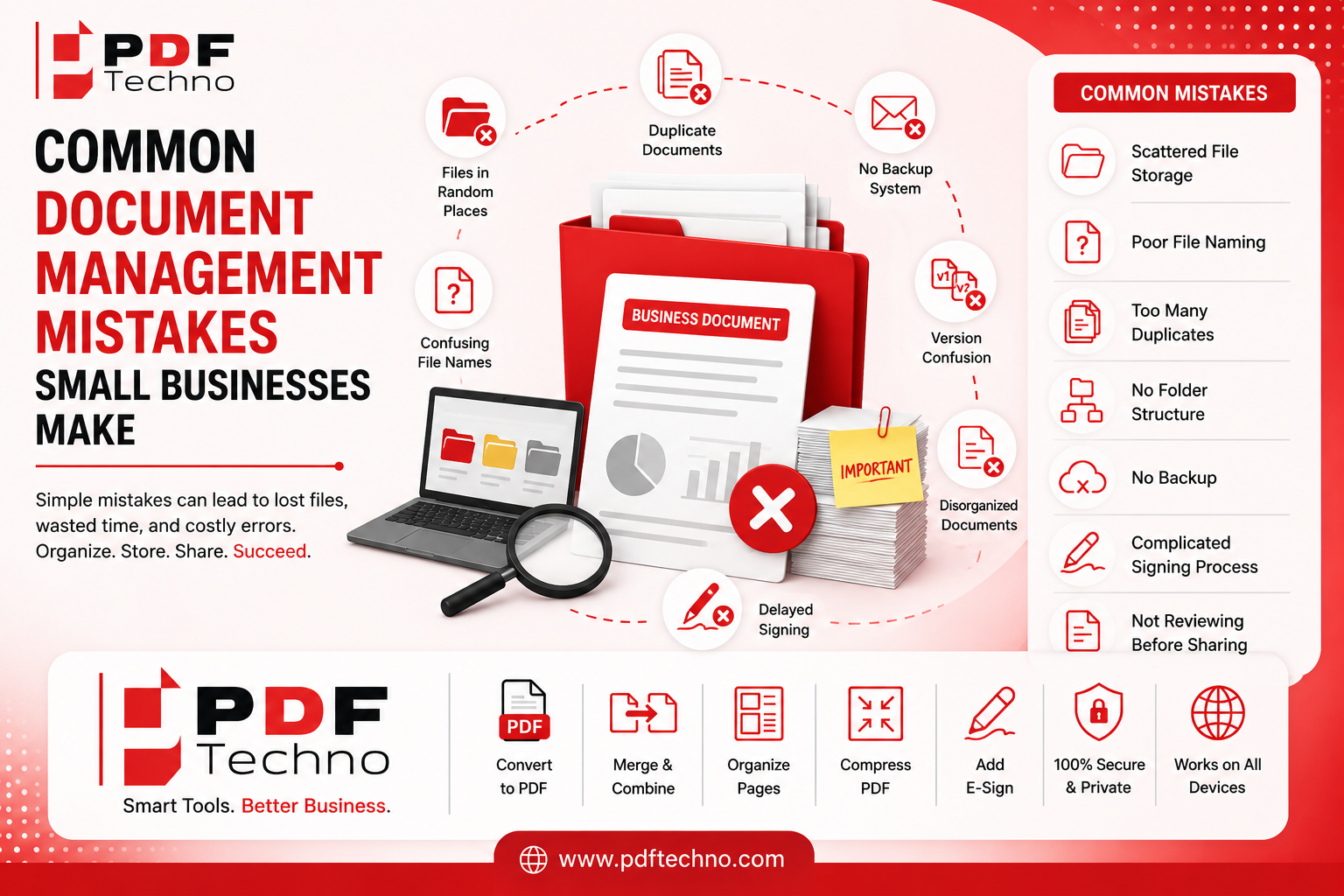
Common document management mistakes small business make
Discover the most common document management mistakes small businesses make and learn simple ways to organize, store, share, and manage important files efficiently." focus_keyword: Document Management Mistakes
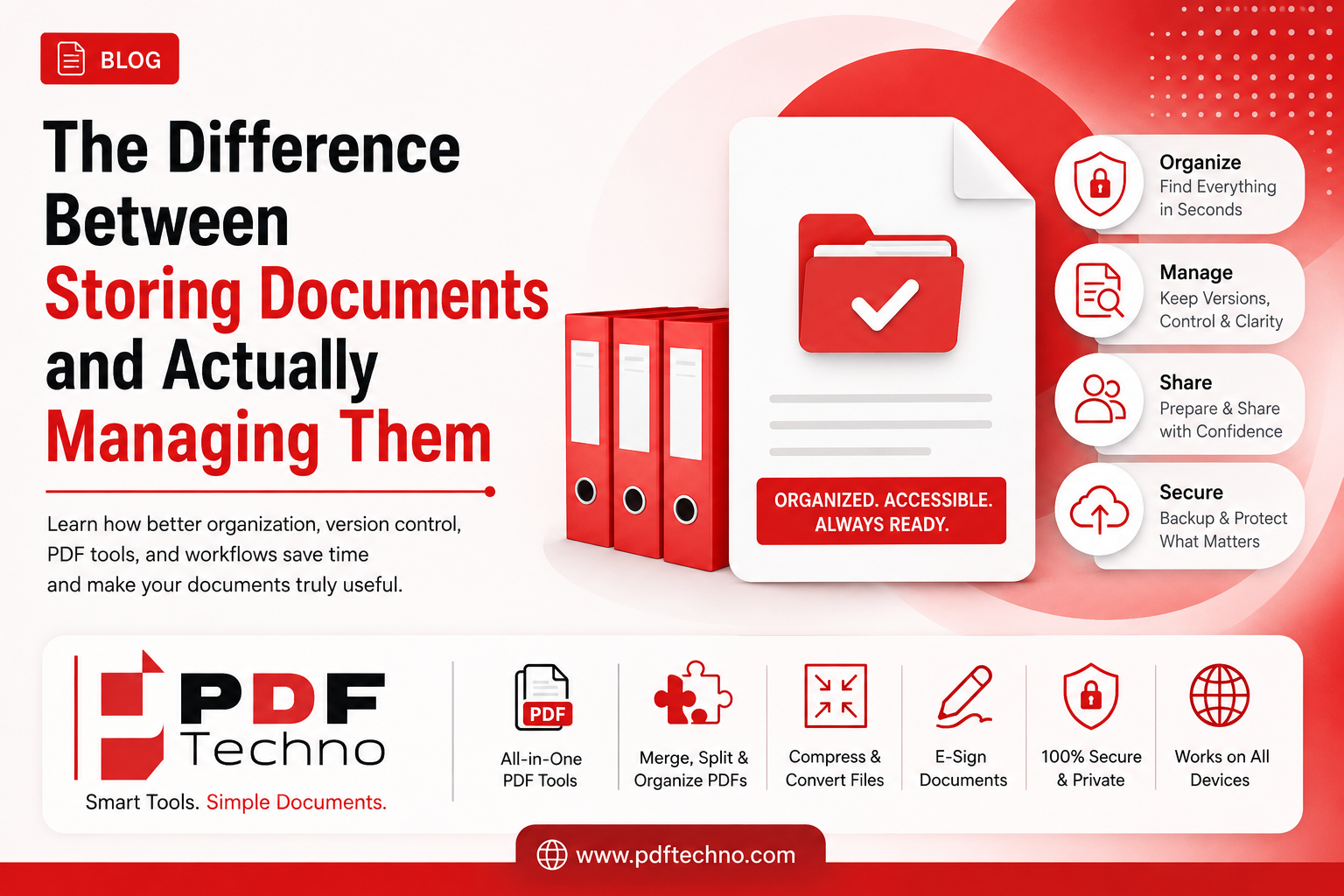
The Difference Between Storing Documents and Actually Managing Them
Learn the difference between storing documents and actually managing them. Discover how better organization, version control, PDF tools, and workflows save time." focus_keyword: Document Storage vs Document Management
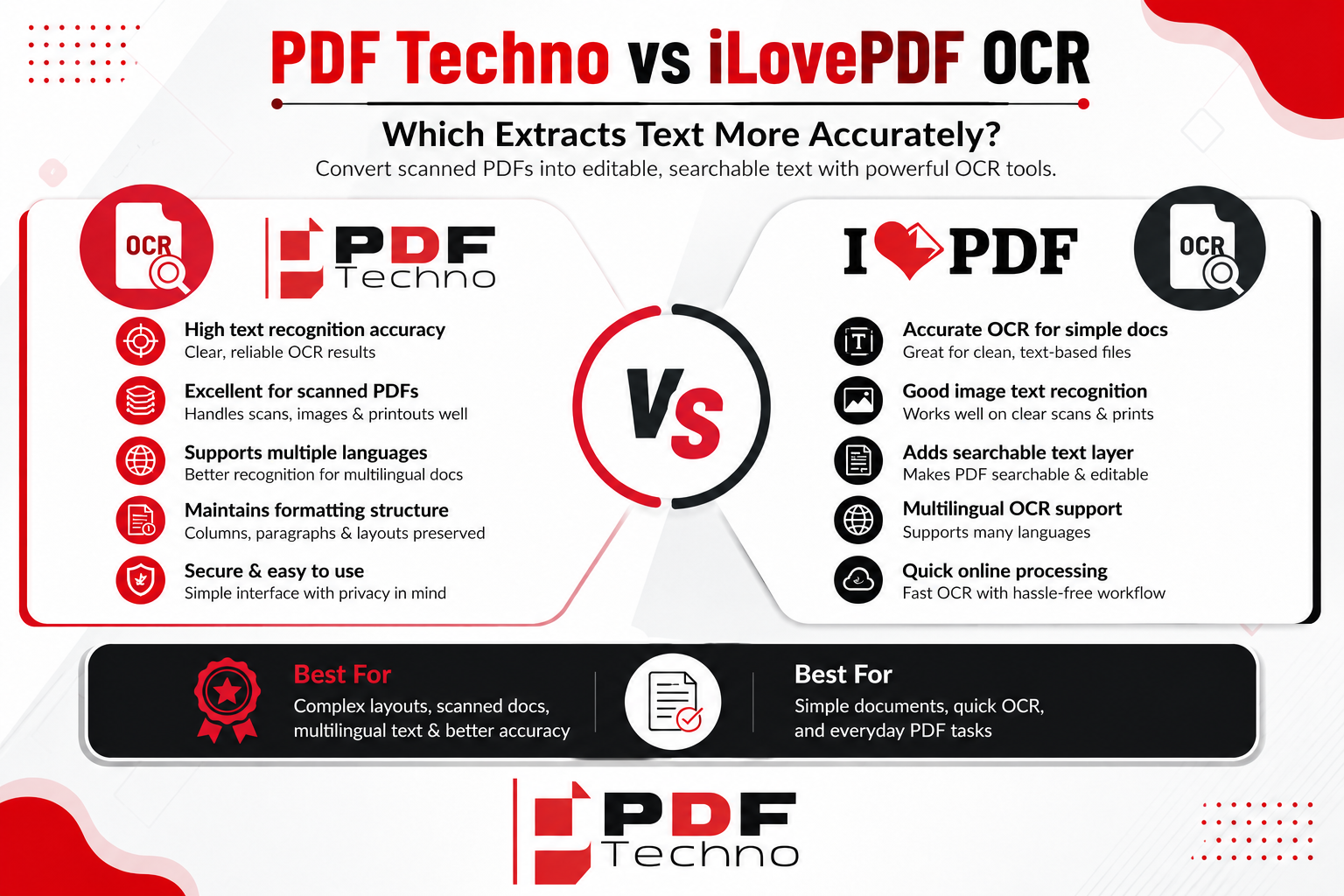
PDF Techno vs iLovePDF OCR: Which Is More Accurate?
Compare PDF Techno vs iLovePDF OCR for text accuracy, scanned PDFs, multilingual documents, tables, ease of use, and overall OCR performance.
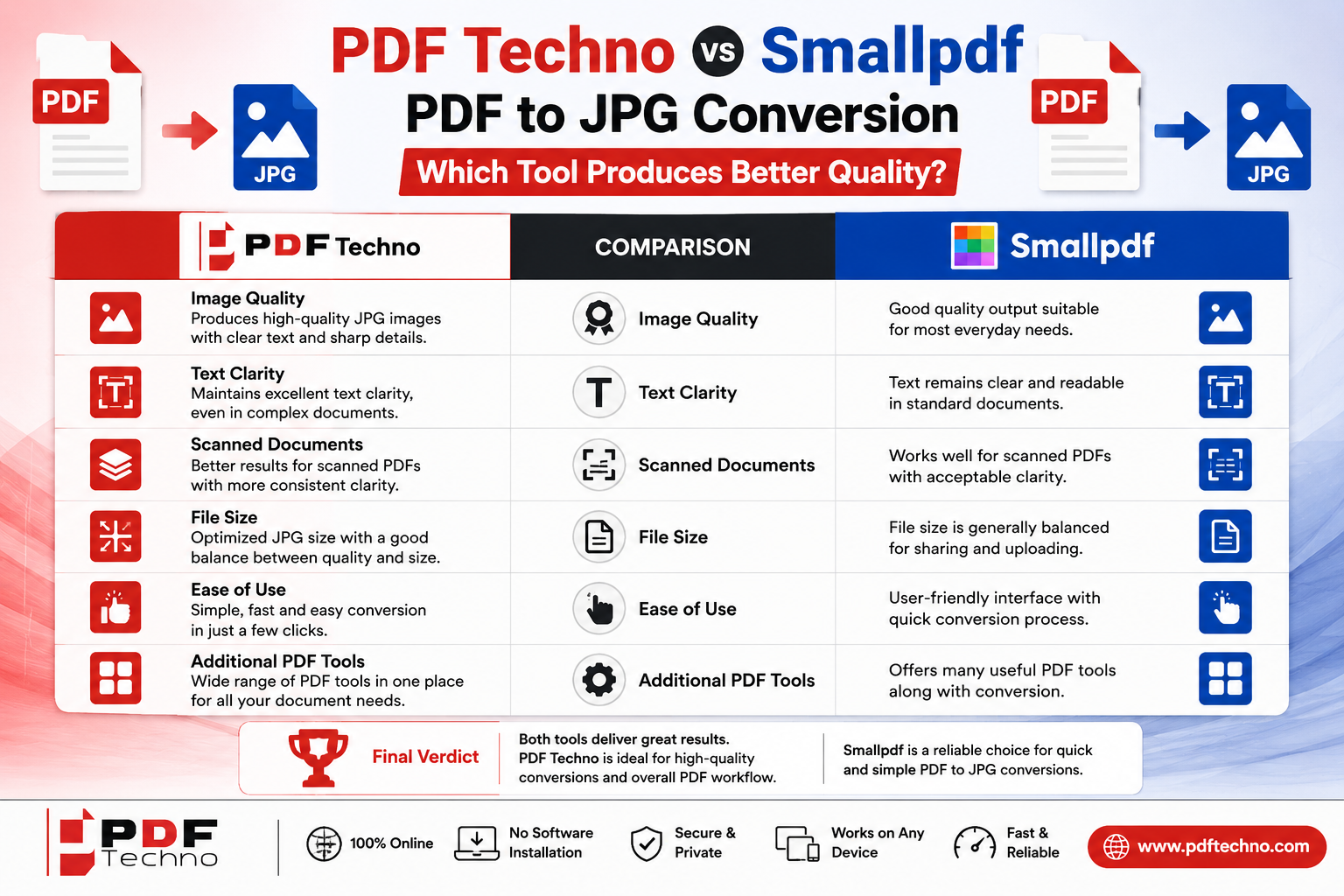
PDF Techno vs Smallpdf PDF to JPG: Which Is Better?
Compare PDF Techno vs Smallpdf PDF to JPG conversion for image quality, text clarity, scanned documents, file size, ease of use, and overall results.
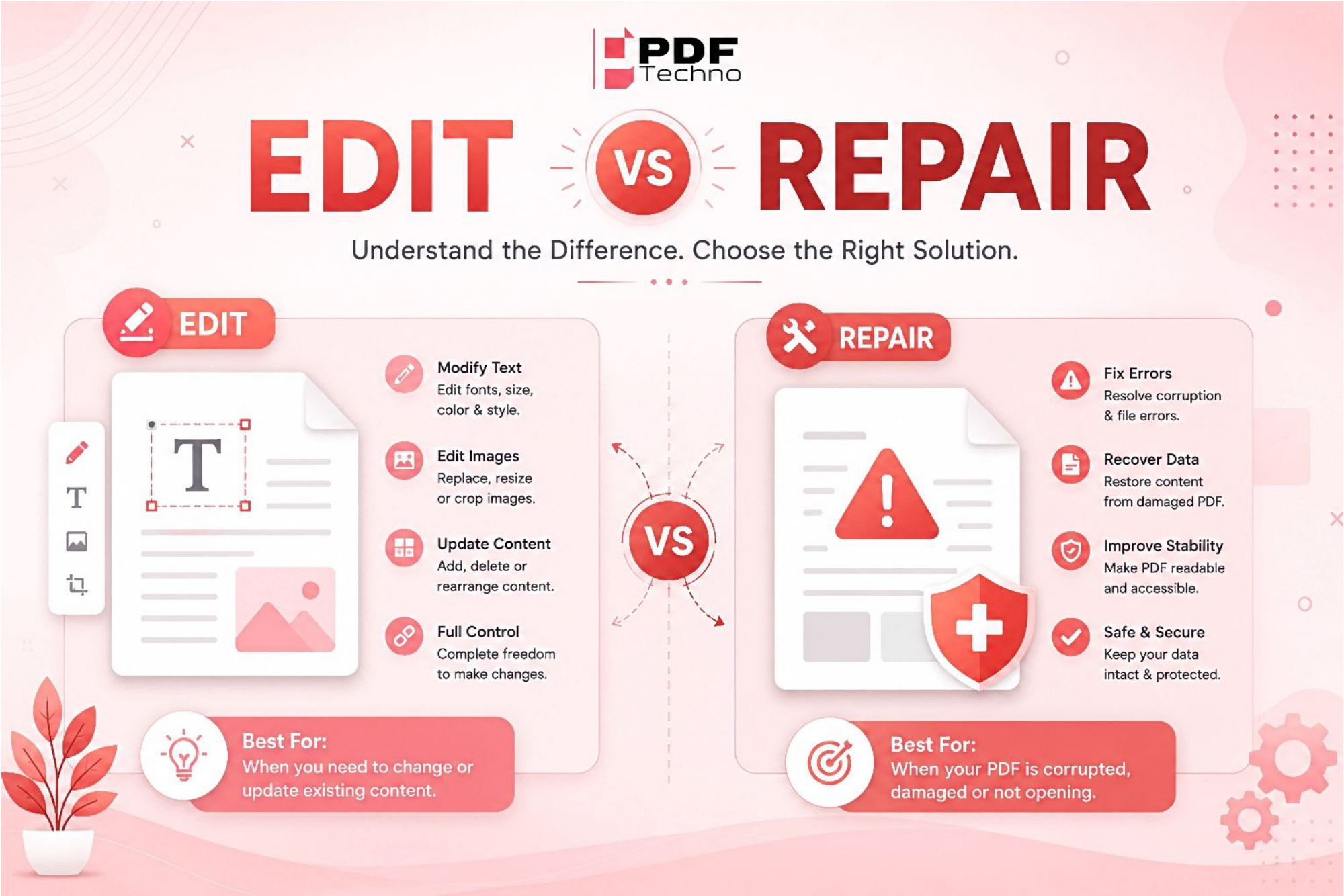
Edit PDF vs Repair PDF: What's the Difference and Which One Do You Need?
Confused between editing a PDF and repairing one? Learn the difference, when to use each option, and how PDF Techno helps you edit and repair PDF files quickly.
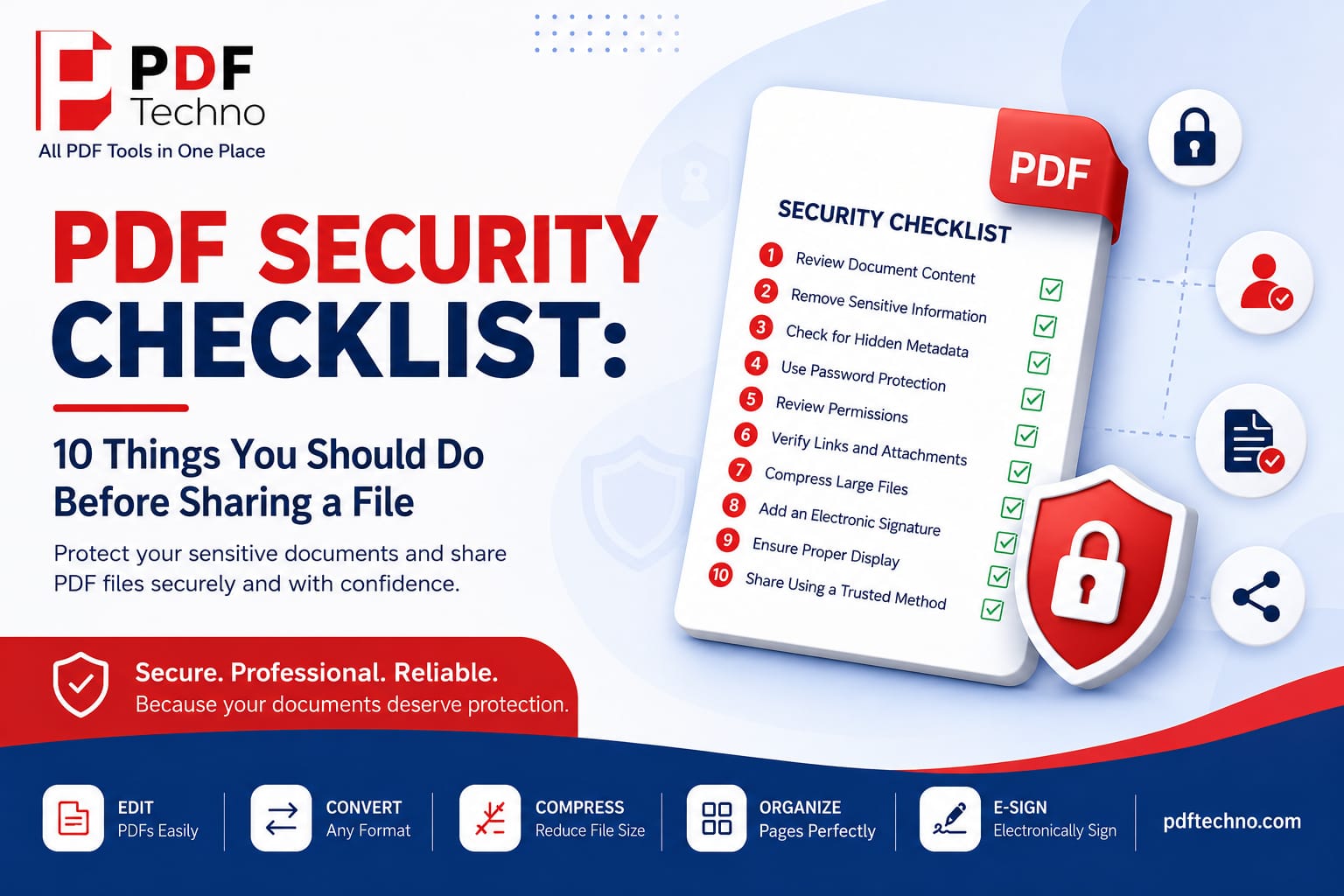
PDF Security Checklist: 10 Things You Should Do Before Sharing a File
Protect your sensitive documents with this PDF security checklist. Learn 10 essential steps to secure your PDF before sharing it online using PDF Techno.