
PDF को Markdown में बदलें
किसी भी PDF को साफ़-सुथरे, सुव्यवस्थित Markdown में बदलें — शीर्षक, तालिकाएँ, सूचियाँ और लिंक सुरक्षित रहते हैं।
यहां PDF फ़ाइलें छोड़ें
फ़ाइलें जोड़ने के लिए छोड़ें
एक PDF विश्लेषक, महज़ पाठ का ढेर नहीं
«PDF से पाठ» वाले अधिकांश औज़ार पंक्तियों की एक दीवार उसी क्रम में लौटा देते हैं जिसमें फ़ाइल ने उन्हें संयोगवश सहेजा था। यह औज़ार दस्तावेज़ को फिर से खड़ा करता है: कौन-सी पंक्तियाँ शीर्षक थीं, कौन-सा खंड तालिका था, कौन-सा स्तंभ पहले पढ़ा जाए, और पृष्ठ बदलने ने किसी अनुच्छेद को कहाँ बीच से काट दिया।
सादा पाठ निष्कर्षण
तिमाही परिणाम
राजस्व साल-दर-साल 18 % बढ़ा।
नीचे दी गई तालिका
क्षेत्र ति3 ति4
EMEA 4.1 4.8
APAC 2.7 3.9
प्रदर्शन को क्षेत्रवार
दर्शाती है।
यह कन्वर्टर
## तिमाही परिणाम

राजस्व साल-दर-साल 18 % बढ़ा। नीचे
दी गई तालिका प्रदर्शन को क्षेत्रवार
दर्शाती है।

| क्षेत्र | ति3 | ति4 |
|--------|-----|-----|
| EMEA   | 4.1 | 4.8 |
| APAC   | 2.7 | 3.9 |
वही PDF। फ़र्क़ संरचना का है: एक शीर्षक स्तर, एक असली तालिका, और वह अनुच्छेद जो बीच में आ पड़े खंड के चारों ओर फिर से जोड़ दिया गया।
रूपांतरण के बाद क्या बचता है
संरचना पृष्ठ की ज्यामिति से निकाली जाती है, विराम चिह्नों से अनुमान नहीं लगाया जाता।
शीर्षक और सूचियाँ
शीर्षक स्तर फ़ॉन्ट के सापेक्ष आकार और मोटाई से तय होते हैं, इसलिए H2 एक और अनुच्छेद बनने के बजाय H2 ही रहता है। क्रमांकित और बिना क्रम वाली सूचियाँ अपनी भीतरी परतें बनाए रखती हैं, और मोटे, तिरछे तथा समान-चौड़ाई वाले हिस्से Markdown में ज़ोर और पंक्ति-भीतरी कोड के रूप में पहुँचते हैं।
तालिकाएँ, रेखाओं के साथ या बिना
किनारों वाली तालिकाएँ अपनी रेखाओं से पहचानी जाती हैं। बिना किनारों वाली — जो असल में केवल पंक्तिबद्ध पाठ स्तंभ होती हैं — कोष्ठकों की स्थिति के समूहन से खोजी जाती हैं, और ठीक यहीं अधिकांश कन्वर्टर हार मानकर टैब से अलग किए टुकड़ों का घालमेल परोस देते हैं।
बहु-स्तंभ पठन क्रम
दो-स्तंभ वाला पृष्ठ अपना पाठ एक ही धारा में रखता है जो स्तंभों के बीच टेढ़ा-मेढ़ा चलती है। सीधे-सीधे पढ़ें तो हर दूसरी पंक्ति ग़लत जगह से आती है। पहले स्तंभों की सीमाएँ पहचानी जाती हैं, ताकि अगला स्तंभ शुरू होने से पहले हर स्तंभ ऊपर से नीचे तक पढ़ा जा सके।
लिंक और पृष्ठ-विच्छेद की मरम्मत
हाइपरलिंक की टिप्पणियाँ नंगे पाठ में चपटी होने के बजाय असली Markdown लिंक बन जाती हैं। जो अनुच्छेद पृष्ठ की सीमा से कट जाते हैं — और जिनके दोनों हिस्सों के बीच शीर्षिका, पादिका और पृष्ठ संख्या फँसी होती है — उन्हें दोबारा एक ही अनुच्छेद में सिल दिया जाता है।
एक साथ कई फ़ाइलों का रूपांतरण
PDF फ़ाइलों का पूरा फ़ोल्डर एक कार्य के रूप में भेजें और एक ZIP पाएँ जिसमें हर .md फ़ाइल के साथ CONVERSION_REPORT.md भी हो, जो हर फ़ाइल का हाल दर्ज करती है। यह सुविधा उन योजनाओं में उपलब्ध है जिनमें बैच प्रसंस्करण सक्षम हो।
डिफ़ॉल्ट रूप से निजी
फ़ाइलें TLS के ज़रिए अपलोड होती हैं, संसाधित होती हैं और आपकी योजना की भंडारण अवधि बीतते ही अपने आप मिटा दी जाती हैं। पृष्ठों का पूर्वावलोकन आपके ब्राउज़र में ही बनता है, इसलिए जिस PDF को आप बदलने का इरादा छोड़ दें वह कभी आपकी मशीन से बाहर नहीं जाती।
चार चीज़ें जो PDF कन्वर्टरों को तोड़ देती हैं
PDF अक्षर-आकृतियों को निर्देशांकों पर सहेजती है। वह अनुच्छेद, तालिकाएँ या पठन क्रम नहीं सहेजती — यह सब निकालना पड़ता है। और इसी निकालने को इन चुनौतियों से पार पाना होता है।
दो-स्तंभ वाले लेआउट
समस्या
शोध पत्र, समाचार-पत्रिकाएँ और वार्षिक रिपोर्टें पाठ को स्तंभों में सजाती हैं, पर नीचे की सामग्री-धारा अक्सर पूरे पृष्ठ को आर-पार काटती चलती है। सहेजे गए क्रम में निकालें तो स्तंभ अ की पहली पंक्ति मिलेगी, फिर स्तंभ ब की पहली पंक्ति, फिर स्तंभ अ की दूसरी पंक्ति — एक ऐसा गुँथा हुआ घालमेल जो निरर्थक लगता है। विश्लेषक पहले बीच की खड़ी ख़ाली जगह पहचानता है और हर स्तंभ को अलग खंड की तरह पढ़ता है।
बिना रेखाओं वाली तालिकाएँ
समस्या
अनगिनत तालिकाओं में कोई रेखा खींची ही नहीं होती; मनुष्य उन्हें तालिका बस इसलिए समझता है कि मान एक सीध में हैं। जब पहचानने को कोई रेखा न हो, तो एकमात्र संकेत यह ज्यामितीय विश्लेषण बचता है कि हर पंक्ति में पाठ कहाँ शुरू और कहाँ ख़त्म होता है। पंक्तियाँ और स्तंभ इन्हीं सीधों से निकाले जाते हैं और Markdown तालिकाओं के रूप में फिर से बनाए जाते हैं।
पृष्ठ-विच्छेद से कटे अनुच्छेद
समस्या
जो वाक्य पृष्ठ 4 के नीचे शुरू होकर पृष्ठ 5 के ऊपर ख़त्म होता है, उसके दोनों हिस्सों के बीच चलती शीर्षिका, पादिका और पृष्ठ संख्या आ बैठती हैं। ये दोहराए जाने वाले तत्व सभी पृष्ठों में पहचानकर हटा दिए जाते हैं और दोनों टुकड़े एक ही अनुच्छेद में मिला दिए जाते हैं।
बिलकुल पाठ-रहित पृष्ठ
समस्या
स्कैन किए गए पृष्ठ में छवि होती है, अक्षर नहीं — निकालने को सचमुच कुछ नहीं होता। चुपचाप ख़ाली खंड देने के बजाय ऐसे पृष्ठ गिने जाते हैं और संख्या सहित बता दिए जाते हैं, ताकि छोटा परिणाम गड़बड़ी जैसा दिखने के बजाय समझाया हुआ हो। OCR चालू करें और वही पृष्ठ पढ़ लिए जाते हैं।
स्कैन किए गए पृष्ठ: डिफ़ॉल्ट रूप से सूचना, और माँगने पर पठन
यदि किसी पृष्ठ में पाठ परत न हो, तो कन्वर्टर चुपचाप छोटी फ़ाइल बनाने के बजाय बता देता है कि कौन-से पृष्ठ प्रभावित हुए। वैकल्पिक OCR उन पृष्ठों को पाठ के रूप में पढ़ता है — यह डिफ़ॉल्ट रूप से बंद है, क्योंकि यह असली सौदा है, मुफ़्त सुधार नहीं।
यह क्या वापस लाता है
शीर्षक, सूचियाँ, तालिकाएँ और पठन क्रम — सब वापस आ जाते हैं, क्योंकि ये सब पृष्ठ पर शब्दों की जगह से निकलते हैं, फ़ॉन्ट के मेटाडेटा से नहीं।
इसकी क़ीमत क्या है
प्रति पृष्ठ लगभग 1.5 सेकंड, जबकि इसके बिना लगभग 50 मिलीसेकंड — यानी क़रीब तीस गुना धीमा — और प्रति दस्तावेज़ 50 पृष्ठों की सीमा के साथ।
जो वापस नहीं आ सकता
मोटा और तिरछा रूप। OCR के परिणाम में फ़ॉन्ट की कोई जानकारी साथ नहीं आती, इसलिए पहचाने गए पृष्ठों पर ज़ोर हमेशा के लिए चला जाता है। ख़राब स्कैन पर पहचान की ग़लतियाँ भी सामान्य हैं।
OCR वही योजना-अनुमति इस्तेमाल करता है जो अलग OCR औज़ार इस्तेमाल करता है। इस तरह पढ़े गए पृष्ठ परिणाम में अलग से सूचीबद्ध होते हैं, ताकि आपको ठीक-ठीक पता रहे कि दस्तावेज़ के किन हिस्सों को दोबारा देखना है।
एक साथ कई फ़ाइलें बदलना
बैच विधा इस मान्यता पर बनी है कि PDF फ़ाइलों के किसी भी असली फ़ोल्डर में कम से कम एक फ़ाइल टेढ़ी ज़रूर निकलेगी।
एक कार्य, एक ZIP
हर PDF एक ही संग्रह के भीतर अपनी अलग .md फ़ाइल बन जाती है, इसलिए दस्तावेज़ों का स्थानांतरण एक अपलोड और एक डाउनलोड भर रह जाता है, बार-बार का चक्कर नहीं।
एक ख़राब फ़ाइल पूरे बैच को कभी नहीं डुबोती
ख़राब या लॉक PDF अकेले विफल होती है। बाक़ी सामान्य रूप से बदल जाती हैं और डाउनलोड के लिए बनी रहती हैं — एक फ़ाइल की वजह से आपको कभी शुरू से शुरू नहीं करना पड़ता।
जो हुआ उसका लेखा
ZIP के भीतर मौजूद CONVERSION_REPORT.md हर स्रोत फ़ाइल का परिणाम दर्ज करती है: कितने पृष्ठ बदले, कौन-से पृष्ठ स्कैन थे, और कौन-से पृष्ठ संसाधित नहीं हो सके।
हर फ़ाइल का अपना पासवर्ड
सुरक्षित PDF फ़ाइलों का पासवर्ड शायद ही एक जैसा होता है। इसलिए हर लॉक फ़ाइल का अपना ख़ाना होता है, जो अपलोड से पहले आपके ब्राउज़र में जाँचा जाता है, ताकि टाइपिंग की चूक लंबे स्थानांतरण के बाद नहीं, तुरंत सामने आ जाए।
Markdown, सादा पाठ, या Word?
तीनों PDF से शब्द निकालते हैं। अंतर इसमें है कि दस्तावेज़ की बनावट का कितना हिस्सा उनके साथ आता है, और आगे आप उसका क्या कर सकते हैं।
| Markdown | सादा पाठ (.txt) | Word (.docx) | |
|---|---|---|---|
| शीर्षक | # स्तरों के रूप में सुरक्षित | खो जाते हैं | शैलियों के रूप में सुरक्षित |
| तालिकाएँ | Markdown तालिकाएँ | खो जाती हैं | सुरक्षित |
| बदलावों की तुलना में सुपाठ्य | हाँ | हाँ | नहीं — द्विआधारी प्रारूप |
| GitHub, विकी और दस्तावेज़ साइटों पर प्रदर्शन | सीधे | कोड ब्लॉक के रूप में | बिना रूपांतरण नहीं |
| भाषा मॉडल या खोज सूचकांक के लिए इनपुट | सर्वोत्तम — संरचना बनी रहती है | काम लायक, संरचना नहीं | पहले निष्कर्षण ज़रूरी |
| किसी भी पाठ संपादक में संपादन योग्य | हाँ | हाँ | नहीं |
मोटा नियम: जब पाठ पढ़ा जाए, उसके संस्करण रखे जाएँ या उस पर आगे काम हो तो Markdown; और जब उसे नए सिरे से सजाकर छापना हो तो Word।
PDF को Markdown में कैसे बदलें
आज़माने के लिए न खाता चाहिए, न कोई सॉफ़्टवेयर स्थापित करना है।
अपनी PDF जोड़ें
फ़ाइलें पृष्ठ पर कहीं भी खींच लाएँ या चयन बॉक्स का उपयोग करें। हर फ़ाइल को पहले पृष्ठ की छोटी छवि और पृष्ठ संख्या मिलती है, जो आपके ब्राउज़र में ही बनती है।
विकल्प तय करें
चाहें तो अंतर्निहित छवियाँ निकालें, स्कैन किए गए पृष्ठों के लिए OCR चालू करें, और हर उस फ़ाइल का पासवर्ड डालें जो लॉक दिखाई दे।
बदलें
एक फ़ाइल तुरंत बदल जाती है। कई फ़ाइलें बैच के रूप में क़तार में लगकर एक साथ संसाधित होती हैं, और हर फ़ाइल पूरी होते ही प्रगति दिखती रहती है।
डाउनलोड करें और टिप्पणियाँ पढ़ें
आपको एक .md फ़ाइल मिलेगी, या ZIP यदि छवियाँ निकाली गई हों या कई फ़ाइलें बदली गई हों। कोई सूचना दिखे तो पढ़ें: वह बताती है कि किन पृष्ठों पर ध्यान देना ज़रूरी था।
यह असल में कहाँ काम आता है
जहाँ भी किसी PDF को ऐसा पाठ बनना हो जिस पर कोई मशीन या संस्करण नियंत्रण काम कर सके।
दस्तावेज़ों का स्थानांतरण
PDF में क़ैद पुरानी नियमावलियाँ, कार्यविधियाँ और विनिर्देश पत्रक अपने शीर्षकों और तालिकाओं समेत किसी दस्तावेज़ साइट, विकी या रिपॉज़िटरी में चले जाते हैं — न दोबारा टाइप करना, न सजावट सुधारने का अलग दौर।
RAG पाइपलाइनें और भाषा मॉडल का संदर्भ
पुनःप्राप्ति की गुणवत्ता काफ़ी हद तक टुकड़े करने पर टिकी है, और टुकड़े करना संरचना पर। Markdown के शीर्षक विभाजक को काटने की असली सीमाएँ देते हैं, जो सादा पाठ देता ही नहीं।
शोध और नोट्स
शोध पत्रों को Obsidian, Notion या Logseq में लाएँ, जहाँ अनुभाग और तालिकाएँ बनी रहती हैं, ताकि उद्धरण और आकृतियाँ उसी शीर्षक से जुड़ी रहें जहाँ से वे आई थीं।
संस्करण नियंत्रण वाले दस्तावेज़
Markdown की तुलना git में पंक्ति-दर-पंक्ति होती है। एक बार बदला गया अनुबंध या नीति फिर उसी प्रक्रिया से ट्रैक, समीक्षित और स्वीकृत हो सकती है जिससे कोड गुज़रता है।
स्थिर साइटों और CMS के लिए सामग्री
Markdown, Hugo, Jekyll, Astro, Docusaurus और अधिकांश हेडलेस CMS का मूल इनपुट है, इसलिए बदली हुई फ़ाइलें सीधे सामग्री निर्देशिका में जा गिरती हैं।
रिपोर्टों से डेटा निकालना
वित्तीय विवरण और सर्वेक्षण रिपोर्टें अपने आँकड़े तालिकाओं में दबा देती हैं। Markdown तालिकाओं को पढ़ना बेहद आसान है, जिससे वे आँकड़े किसी स्क्रिप्ट की पहुँच में आ जाते हैं।
यह क्या नहीं करेगा
पहले से जान लेना बेहतर है, क्योंकि जो कन्वर्टर अपनी कमज़ोरियाँ छिपाता है उस पर भरोसा उससे कहीं कठिन है जो उन्हें नाम लेकर बता दे।
कठिन पृष्ठ छिपाए नहीं, बताए जाते हैं
जो पृष्ठ स्कैन थे, जो संसाधित नहीं हो सके, और जो तालिका पहचान के लिए बहुत जटिल निकले — उन सबका परिणाम में संख्या सहित उल्लेख होता है। जटिल पृष्ठ फिर भी अपना पाठ अनुच्छेदों के रूप में देते हैं — जो खोता है वह तालिका की बनावट है।
आकार और पृष्ठों की सीमाएँ आपकी योजना से आती हैं
अधिकतम फ़ाइल आकार, प्रति दस्तावेज़ पृष्ठ और प्रति बैच फ़ाइलें — सब आपकी योजना तय करती है और अपलोड क्षेत्र के बग़ल वाले पैनल में दिखती हैं। जो अंक दिखता है वह हमेशा आपका मौजूदा अंक होता है।
एन्क्रिप्टेड फ़ाइलों को उनका पासवर्ड चाहिए
लॉक PDF उसके बिना पढ़ी नहीं जा सकती। पासवर्ड केवल उसी एक रूपांतरण के लिए इस्तेमाल होते हैं, पहले आपके ब्राउज़र में जाँचे जाते हैं, और कभी संग्रहीत नहीं किए जाते।
अक्सर पूछे जाने वाले प्रश्न
क्या यह स्कैन की गई PDF पर काम करता है?
OCR के बिना नहीं, क्योंकि स्कैन किए गए पृष्ठ में अक्षरों के बजाय छवि होती है — निकालने को कुछ है ही नहीं। कन्वर्टर ठीक-ठीक बताता है कि कौन-से पृष्ठ स्कैन थे, और OCR चालू करने पर वही पृष्ठ पढ़ लिए जाते हैं। उम्मीद रखें कि यह काफ़ी धीमा होगा और उन पृष्ठों पर मोटा व तिरछा रूप चला जाएगा।
क्या तालिकाएँ सचमुच सुरक्षित रहती हैं या बस अंदाज़न बनती हैं?
रेखाओं वाली तालिकाएँ और बिना किनारों वाले पंक्तिबद्ध स्तंभ — दोनों पहचाने जाते हैं और Markdown तालिकाओं के रूप में फिर से बनाए जाते हैं। बहुत जटिल पृष्ठ — जुड़े हुए कोष्ठक, तालिका के भीतर तालिका, भारी सजावट — सादे अनुच्छेदों पर लौट आते हैं, और ऐसे पृष्ठ परिणाम में सूचीबद्ध कर दिए जाते हैं ताकि आपको पता रहे कि किनकी जाँच करनी है।
PDF के भीतर की छवियों का क्या होता है?
डिफ़ॉल्ट रूप से वे छोड़ दी जाती हैं और आपको एक .md फ़ाइल मिलती है। «अंतर्निहित छवियाँ निकालें» पर निशान लगाएँ तो परिणाम एक ZIP होगा जिसमें आपकी Markdown के साथ images/ फ़ोल्डर होगा, और Markdown हर निकाली गई फ़ाइल से जुड़ी होगी।
क्या मैं एक साथ कई PDF बदल सकता हूँ?
हाँ, उस योजना में जहाँ बैच प्रसंस्करण सक्षम हो। फ़ाइलें एक ही कार्य के रूप में क़तार में लगती हैं और रूपांतरण रिपोर्ट के साथ ZIP में लौटती हैं। इस सुविधा के बिना भी आप जितनी चाहें फ़ाइलें एक-एक करके बदल सकते हैं।
दो-स्तंभ वाले शोध पत्रों को यह कैसे सँभालता है?
कोई भी पाठ पढ़ने से पहले स्तंभों की सीमाएँ पहचान ली जाती हैं, ताकि हर स्तंभ बारी-बारी ऊपर से नीचे तक संसाधित हो। इस क़दम के बिना निष्कर्षण पंक्ति-दर-पंक्ति स्तंभों के बीच उछलता है और परिणाम बेकार हो जाता है — यही वजह है कि इतने सारे औज़ार ख़ास तौर पर शोध पत्रों पर लड़खड़ाते हैं।
क्या मैं पासवर्ड से सुरक्षित PDF बदल सकता हूँ?
हाँ। लॉक फ़ाइलें अपने कार्ड पर पासवर्ड का ख़ाना दिखाती हैं, और कुछ भी अपलोड होने से पहले पासवर्ड आपके ब्राउज़र में जाँच लिया जाता है, इसलिए ग़लत पासवर्ड तुरंत पकड़ा जाता है। एक बैच में हर फ़ाइल का पासवर्ड अलग हो सकता है।
मैं कितनी बड़ी फ़ाइल बदल सकता हूँ?
यह आपकी योजना पर निर्भर है। अपलोड क्षेत्र के नीचे दिखती सीमा आपकी मौजूदा सीमा है और यह कोई तय अंक नहीं, बल्कि सीधे आपके खाते से पढ़ी जाती है, इसलिए योजना बेहतर करते ही वह तुरंत बढ़ जाती है।
क्या Markdown उसी रूप में प्रकाशित करने लायक़ है?
प्रायः उसके क़रीब। शीर्षक, सूचियाँ, तालिकाएँ और लिंक साफ़ निकलते हैं, और परिणाम मानक CommonMark होता है जो GitHub पर, विकी में और स्थिर साइट जनरेटरों में ठीक दिखता है। असामान्य सजावट वाले दस्तावेज़ों को एक बार सरसरी तौर पर पढ़ लेना अच्छा रहता है, और परिणाम की सूचना बता देती है कि कहाँ देखना है।
मेरी फ़ाइलें कितने समय तक रखी जाती हैं?
अपलोड की गई फ़ाइलें और बदला हुआ परिणाम आपकी योजना की भंडारण अवधि के बाद अपने आप मिटा दिए जाते हैं, जो अपलोड क्षेत्र के नीचे दिखती है। आप कोई बदली हुई फ़ाइल डाउनलोड स्क्रीन से तुरंत भी मिटा सकते हैं।
क्या मुझे खाता चाहिए?
नहीं। रूपांतरण बिना साइन इन किए चलता है, बस अनाम योजना की फ़ाइल आकार, पृष्ठों और दैनिक रूपांतरणों की सीमाओं के भीतर। साइन इन करने पर ये सीमाएँ बढ़ जाती हैं और आपकी फ़ाइलें अधिक समय तक सुरक्षित रहती हैं।
संबंधित औज़ार
PDF से सामग्री निकालने या उसमें डालने के अन्य तरीक़े।
Related Guides
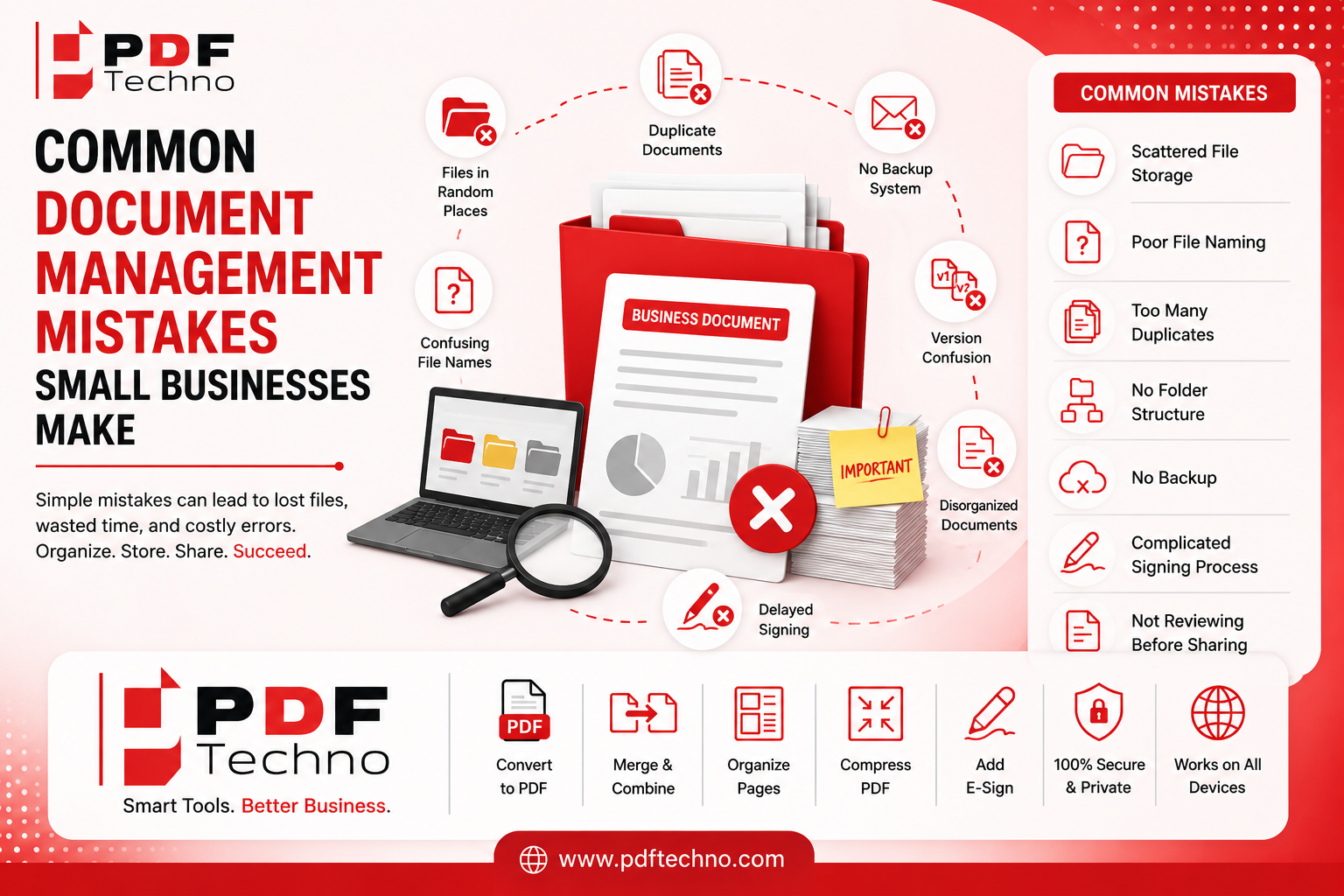
Common document management mistakes small business make
Discover the most common document management mistakes small businesses make and learn simple ways to organize, store, share, and manage important files efficiently." focus_keyword: Document Management Mistakes
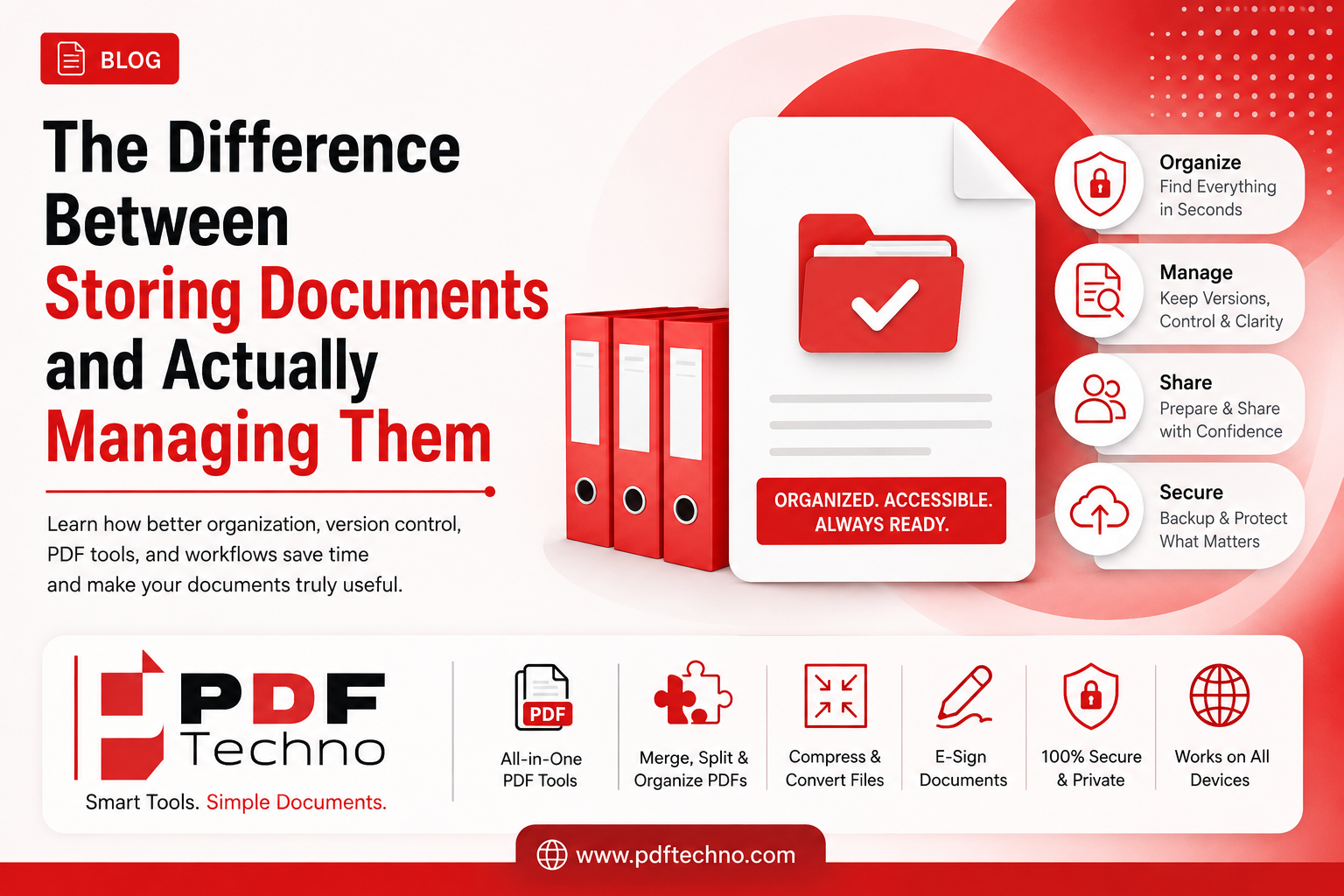
The Difference Between Storing Documents and Actually Managing Them
Learn the difference between storing documents and actually managing them. Discover how better organization, version control, PDF tools, and workflows save time." focus_keyword: Document Storage vs Document Management
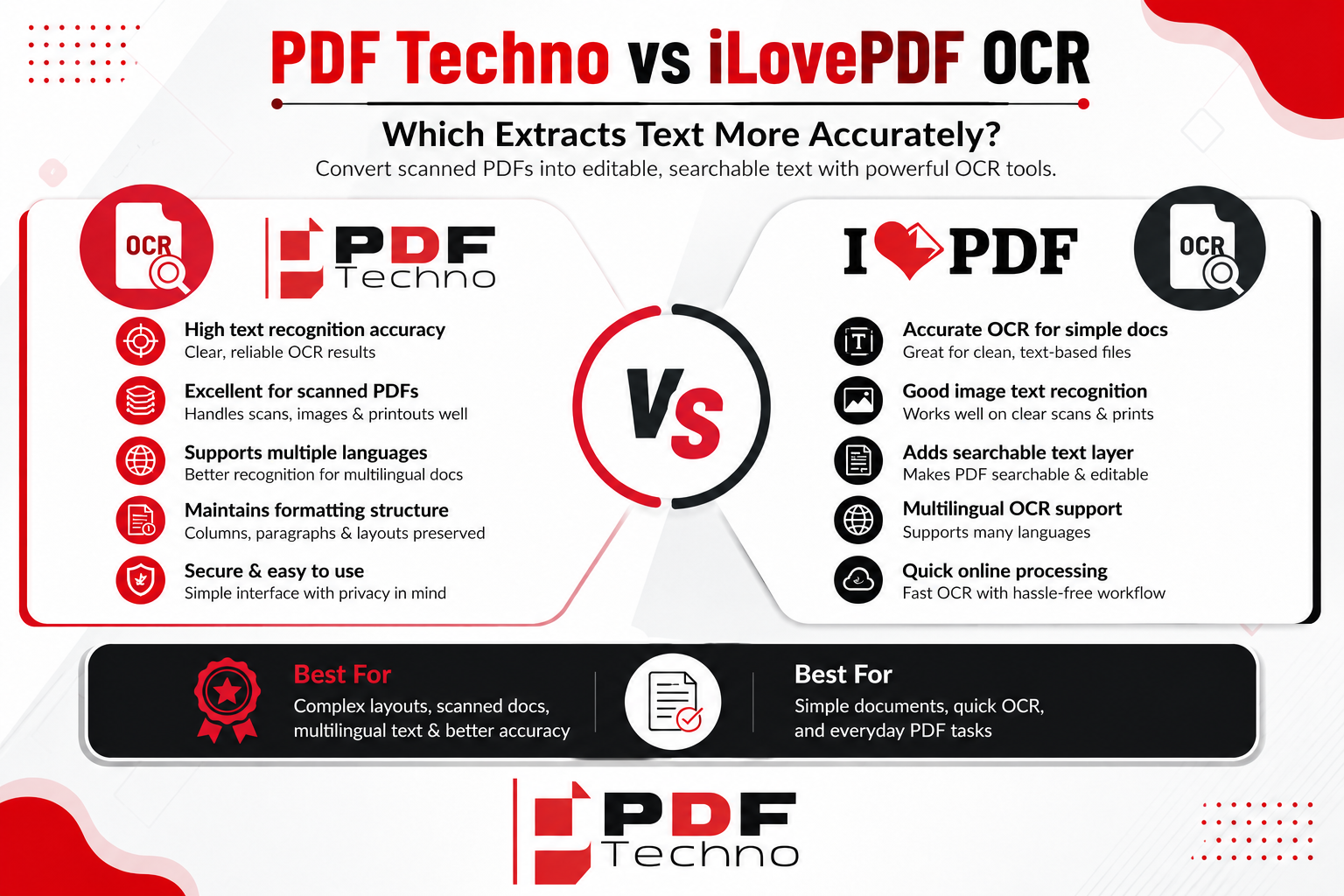
PDF Techno vs iLovePDF OCR: Which Is More Accurate?
Compare PDF Techno vs iLovePDF OCR for text accuracy, scanned PDFs, multilingual documents, tables, ease of use, and overall OCR performance.
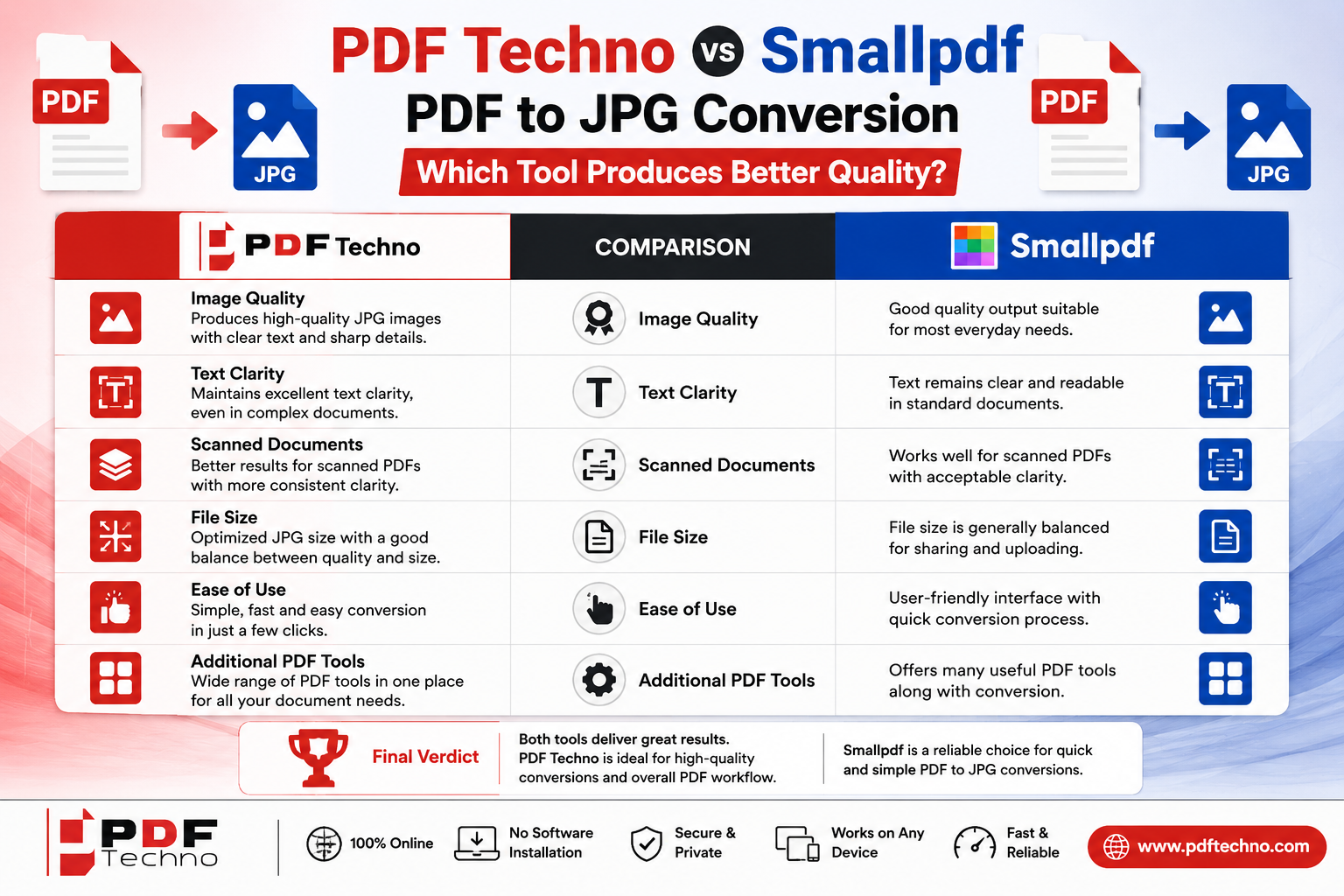
PDF Techno vs Smallpdf PDF to JPG: Which Is Better?
Compare PDF Techno vs Smallpdf PDF to JPG conversion for image quality, text clarity, scanned documents, file size, ease of use, and overall results.
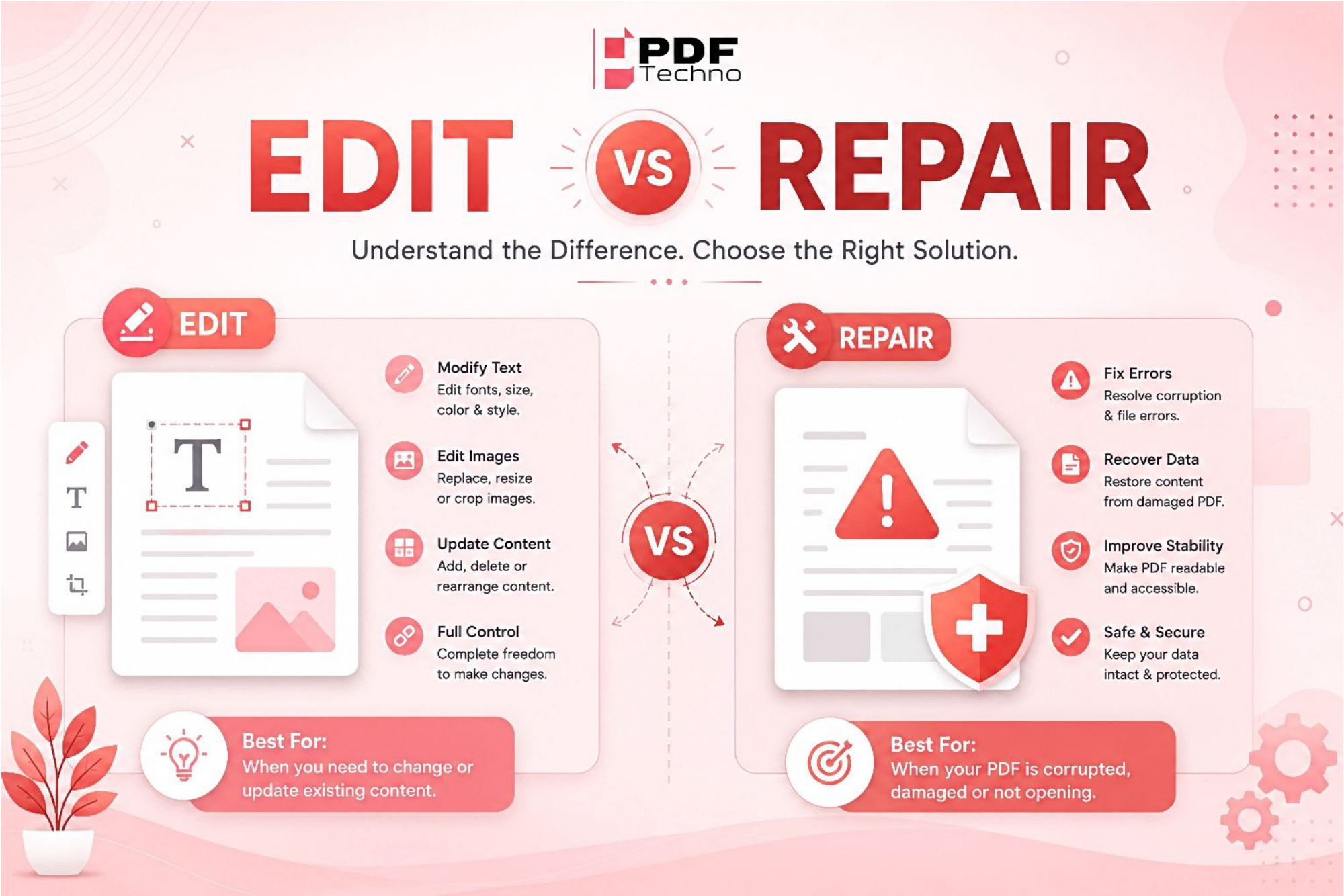
Edit PDF vs Repair PDF: What's the Difference and Which One Do You Need?
Confused between editing a PDF and repairing one? Learn the difference, when to use each option, and how PDF Techno helps you edit and repair PDF files quickly.
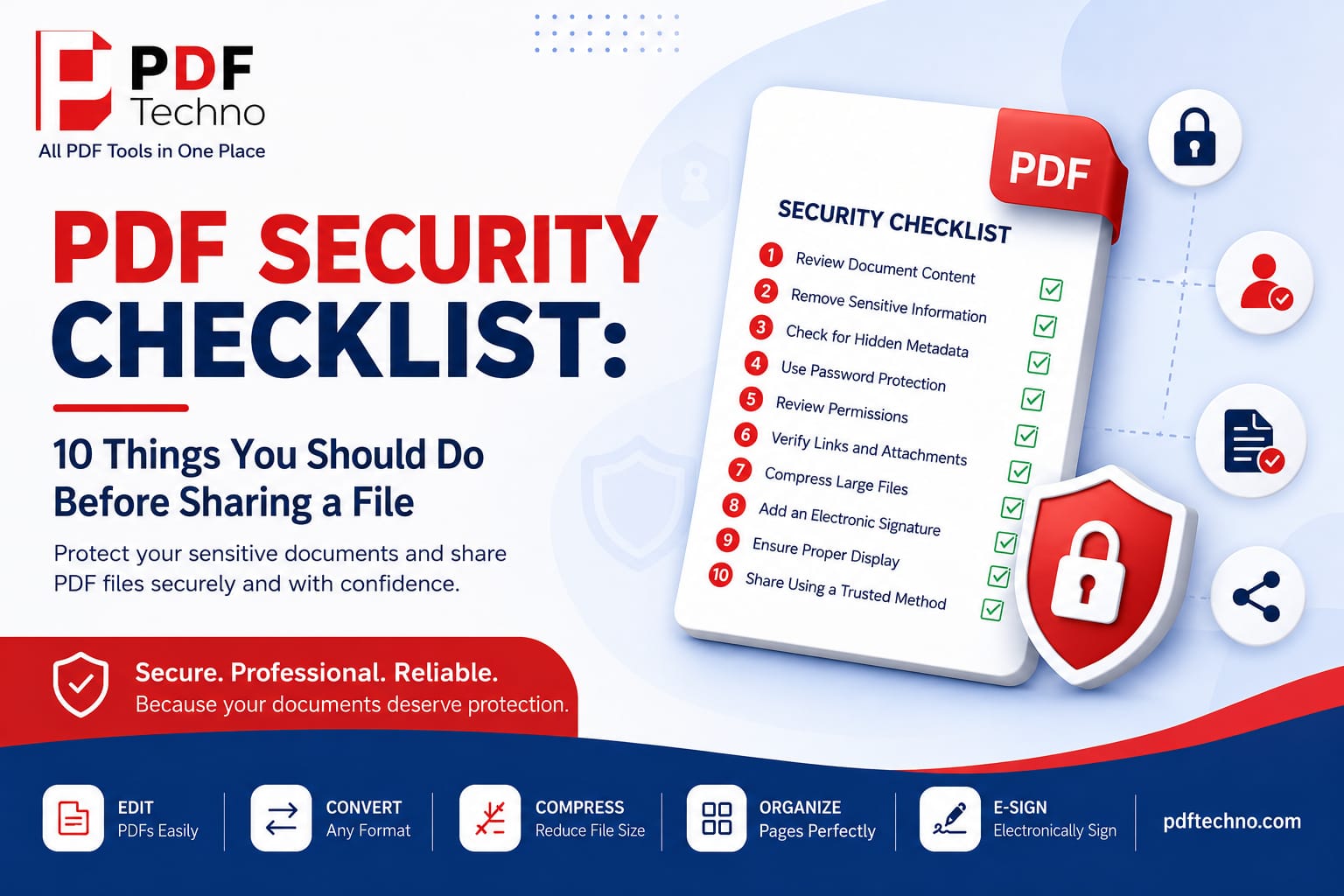
PDF Security Checklist: 10 Things You Should Do Before Sharing a File
Protect your sensitive documents with this PDF security checklist. Learn 10 essential steps to secure your PDF before sharing it online using PDF Techno.