
PDF 를 Markdown으로 변환
어떤 PDF든 제목, 표, 목록, 링크를 그대로 살린 깔끔하고 구조적인 Markdown으로 바꿔 드립니다.
여기에 PDF 파일을 놓으세요
놓으면 파일이 추가됩니다
텍스트 더미가 아니라 PDF 구문 분석기
대부분의 「PDF를 텍스트로」 도구는 파일이 우연히 저장한 순서 그대로 줄의 벽을 돌려줍니다. 이 도구는 문서를 다시 세웁니다. 어느 줄이 제목이었는지, 어느 덩어리가 표였는지, 어느 단을 먼저 읽어야 하는지, 그리고 쪽 나눔이 문단을 어디서 반으로 잘랐는지까지.
일반 텍스트 추출
분기 실적
매출이 전년 대비 18 %
늘었습니다. 아래 표는
지역 3분기 4분기
EMEA 4.1 4.8
APAC 2.7 3.9
지역별 실적을 보여
줍니다.
이 변환기
## 분기 실적

매출이 전년 대비 18 % 늘었습니다.
아래 표는 지역별 실적을 보여 줍니다.

| 지역  | 3분기 | 4분기 |
|-------|------|------|
| EMEA  | 4.1  | 4.8  |
| APAC  | 2.7  | 3.9  |
같은 PDF입니다. 차이는 구조에 있습니다. 제목 수준, 진짜 표, 그리고 중간에 끼어든 덩어리를 사이에 두고 다시 이어 붙은 문단.
변환을 거치고도 남는 것
구조는 문장 부호로 짐작하는 것이 아니라 배치의 기하에서 끌어냅니다.
제목과 목록
제목 수준은 글꼴의 상대적 크기와 굵기에서 정해지므로, H2는 또 하나의 문단으로 주저앉지 않고 H2로 남습니다. 번호 있는 목록과 없는 목록은 중첩 구조를 유지하고, 굵게·기울임·고정폭 구간은 Markdown의 강조와 인라인 코드로 옮겨집니다.
선이 있든 없든 표는 표로
테두리가 있는 표는 선으로 찾아냅니다. 테두리가 없는 표 — 사실상 자리만 맞춰 놓은 텍스트 열 — 는 칸의 위치를 군집화해 찾아냅니다. 대다수 변환기가 손을 들고 탭으로 갈라진 조각 더미를 뱉어내는 지점이 바로 여기입니다.
다단 읽기 순서
2단 페이지는 본문을 단 사이를 지그재그로 오가는 하나의 흐름으로 담고 있습니다. 그대로 읽으면 두 줄에 한 줄이 엉뚱한 곳에서 옵니다. 단의 경계를 먼저 찾아내므로, 다음 단이 시작되기 전에 각 단을 위에서 아래까지 읽어 냅니다.
링크와 쪽 나눔 복구
하이퍼링크 주석은 맨 텍스트로 뭉개지지 않고 진짜 Markdown 링크가 됩니다. 쪽 경계에서 갈라진 문단은 — 두 조각 사이에 머리글, 바닥글, 쪽 번호가 끼어 있더라도 — 하나의 문단으로 다시 꿰매집니다.
일괄 변환
PDF가 가득한 폴더를 통째로 하나의 작업으로 보내면, 각 .md 파일과 함께 파일마다 무슨 일이 있었는지 기록한 CONVERSION_REPORT.md가 담긴 ZIP을 받게 됩니다. 일괄 처리가 활성화된 요금제에서 이용할 수 있습니다.
기본이 비공개
파일은 TLS로 업로드되어 처리된 뒤, 요금제의 보관 기간이 지나면 자동으로 삭제됩니다. 쪽 미리보기는 브라우저 안에서 만들어지므로, 결국 변환하지 않기로 한 PDF는 기기를 벗어나지 않습니다.
PDF 변환기를 무너뜨리는 네 가지
PDF는 글자 모양을 좌표에 저장합니다. 문단도 표도 읽기 순서도 저장하지 않습니다. 그 모두는 추론해 내야 합니다. 그 추론이 견뎌야 하는 것이 다음입니다.
2단 배치
문제
학술 논문, 소식지, 연차 보고서는 본문을 단으로 짜지만, 그 아래의 콘텐츠 흐름은 페이지를 가로질러 달리는 경우가 많습니다. 저장된 순서대로 뽑아내면 A단 첫 줄, 다음 B단 첫 줄, 다음 A단 둘째 줄 — 서로 엇갈려 뒤엉킨, 읽으면 말이 되지 않는 덩어리가 됩니다. 분석기는 먼저 단 사이의 세로 여백을 찾아내고 각 단을 별개의 덩어리로 읽습니다.
선 없는 표
문제
선이 하나도 그어지지 않은 표는 흔합니다. 사람이 그것을 표로 읽는 이유는 오직 값들이 나란히 정렬돼 있기 때문입니다. 찾아낼 선이 없으니 단서는 각 행에서 본문이 어디서 시작해 어디서 끝나는지에 대한 기하학적 분석뿐입니다. 행과 열은 그 정렬에서 추론되어 Markdown 표로 다시 세워집니다.
쪽 나눔에 잘린 문단
문제
4쪽 아래에서 시작해 5쪽 위에서 끝나는 문장은 두 반쪽 사이에 이어지는 머리글, 바닥글, 쪽 번호를 끼고 있습니다. 이 되풀이되는 요소들은 여러 쪽에 걸쳐 식별되어 제거되고, 두 조각은 하나의 문단으로 합쳐집니다.
글자가 전혀 없는 쪽
문제
스캔된 쪽에 들어 있는 것은 이미지이지 문자가 아닙니다. 말 그대로 뽑아낼 것이 없습니다. 조용히 빈 구획을 내놓는 대신, 그런 쪽은 세어서 번호와 함께 알려 줍니다. 덕분에 짧은 결과물이 결함처럼 보이지 않고 설명이 됩니다. OCR을 켜면 그 쪽들도 읽어 냅니다.
스캔된 쪽: 기본은 알림, 요청하면 읽기
어떤 쪽에 텍스트 층이 없으면, 변환기는 조용히 더 짧은 파일을 만드는 대신 어느 쪽이 해당되는지 알려 줍니다. 선택 사항인 OCR은 그 쪽들을 텍스트로 읽습니다. 기본이 꺼짐인 것은 이것이 공짜 개선이 아니라 실제 맞바꿈이기 때문입니다.
되살아나는 것
제목, 목록, 표, 읽기 순서가 모두 되돌아옵니다. 이들은 글꼴 메타데이터가 아니라 쪽 위 단어의 위치에서 도출되기 때문입니다.
치러야 할 대가
쪽당 약 1.5초로, OCR 없이 약 50밀리초인 것에 비해 대략 서른 배 느리며, 문서당 50쪽으로 제한됩니다.
되살릴 수 없는 것
굵게와 기울임입니다. OCR 결과에는 글꼴 정보가 전혀 담기지 않아 인식된 쪽의 강조는 영영 사라집니다. 상태가 나쁜 스캔에서 인식 오류가 나는 것도 흔한 일입니다.
OCR은 독립 OCR 도구와 같은 요금제 권한을 사용합니다. 이렇게 읽은 쪽은 결과에 따로 표시되므로 문서의 어느 부분을 다시 확인해야 하는지 정확히 알 수 있습니다.
많은 파일을 한 번에 변환하기
일괄 모드는 현실의 PDF 폴더라면 적어도 한 개는 까다로운 파일이 섞여 있다는 전제 위에 만들어졌습니다.
작업 하나, ZIP 하나
각 PDF는 하나의 압축 파일 안에서 저마다의 .md 파일이 됩니다. 문서 이관이 지루한 반복이 아니라 한 번의 업로드와 한 번의 내려받기로 끝납니다.
불량 파일 하나가 전체를 가라앉히지 않습니다
손상되었거나 잠긴 PDF는 그 파일만 실패합니다. 나머지는 정상적으로 변환되어 내려받을 수 있는 상태로 남습니다. 파일 하나 때문에 처음부터 다시 하는 일은 없습니다.
무슨 일이 있었는지에 대한 기록
ZIP 안의 CONVERSION_REPORT.md가 원본 파일마다 결과를 기록합니다. 변환된 쪽, 스캔이었던 쪽, 처리하지 못한 쪽까지.
파일마다 다른 비밀번호
보호된 PDF가 같은 비밀번호를 쓰는 경우는 드뭅니다. 잠긴 파일마다 전용 입력란이 있고, 업로드 전에 브라우저에서 확인되므로 오타는 긴 전송이 끝난 뒤가 아니라 즉시 드러납니다.
Markdown, 일반 텍스트, 아니면 Word?
셋 다 PDF에서 낱말을 꺼내 옵니다. 차이는 문서의 형태가 얼마나 함께 따라오는지, 그리고 그다음에 무엇을 할 수 있는지입니다.
| Markdown | 일반 텍스트(.txt) | Word(.docx) | |
|---|---|---|---|
| 제목 | # 수준으로 유지 | 사라짐 | 스타일로 유지 |
| 표 | Markdown 표 | 사라짐 | 유지 |
| 변경 비교에서 읽기 좋음 | 예 | 예 | 아니요 — 이진 형식 |
| GitHub, 위키, 문서 사이트에서 표시 | 그대로 | 코드 블록으로 | 변환 없이는 불가 |
| 언어 모델이나 검색 색인의 입력 | 최적 — 구조가 남음 | 쓸 만하나 구조 없음 | 먼저 추출이 필요 |
| 어떤 텍스트 편집기에서도 편집 가능 | 예 | 예 | 아니요 |
간단한 기준: 글이 읽히고 버전 관리되고 더 처리될 것이라면 Markdown, 다시 편집해 인쇄할 것이라면 Word.
PDF를 Markdown으로 변환하는 방법
써 보는 데 계정이 필요 없고, 설치할 소프트웨어도 없습니다.
PDF 추가하기
파일을 페이지 어디로든 끌어다 놓거나 선택 버튼을 쓰세요. 파일마다 첫 쪽 미리보기와 쪽수가 붙으며, 모두 브라우저 안에서 만들어집니다.
옵션 정하기
필요하면 포함된 이미지를 추출하고, 스캔된 쪽을 위해 OCR을 켜고, 잠김으로 표시된 파일에는 비밀번호를 입력하세요.
변환하기
한 개면 곧바로 변환됩니다. 여러 개면 일괄 작업으로 대기열에 들어가 함께 처리되며, 하나씩 끝날 때마다 진행 상황이 표시됩니다.
내려받고 안내 읽기
.md 파일을 받게 되며, 이미지를 추출했거나 여러 파일을 변환했다면 ZIP을 받습니다. 안내가 나타나면 읽어 보세요. 어느 쪽에 주의가 필요했는지 알려 줍니다.
실제로 쓰이는 곳
PDF가 기계나 버전 관리가 다룰 수 있는 텍스트가 되어야 하는 모든 곳에서.
문서 이관
PDF에 갇힌 옛 매뉴얼, 작업 절차서, 사양서가 제목과 표를 온전히 지닌 채 문서 사이트나 위키, 저장소로 옮겨 갑니다. 다시 타이핑할 일도, 서식을 손보는 별도의 과정도 없습니다.
RAG 파이프라인과 언어 모델 문맥
검색 품질은 청크 분할에 크게 좌우되고, 청크 분할은 구조에 좌우됩니다. Markdown 제목은 분할기에 자를 실제 경계를 제공하는데, 일반 텍스트는 애초에 그것을 주지 못합니다.
연구와 노트 정리
논문을 Obsidian, Notion, Logseq으로 절과 표를 살린 채 옮겨 두면 인용과 그림이 원래 속했던 제목과 계속 이어져 있습니다.
버전 관리 대상 문서
Markdown은 git에서 줄 단위로 비교됩니다. 한 번 변환한 계약서나 규정은 이후 코드와 같은 절차로 추적하고 검토하고 승인할 수 있습니다.
정적 사이트와 CMS 콘텐츠
Markdown은 Hugo, Jekyll, Astro, Docusaurus와 대부분의 헤드리스 CMS에 본래의 입력 형식이라, 변환한 파일을 콘텐츠 디렉터리에 그대로 넣으면 됩니다.
보고서에서 데이터 추출
재무제표와 조사 보고서는 숫자를 표 속에 묻어 둡니다. Markdown 표는 파싱이 매우 쉬워서 그 숫자들이 스크립트의 손이 닿는 곳으로 나옵니다.
하지 못하는 일
미리 알아 두는 편이 낫습니다. 실패하는 방식을 감추는 변환기보다 그것을 이름 붙여 말하는 변환기가 믿기 쉬우니까요.
어려운 쪽은 감추지 않고 알립니다
스캔이었던 쪽, 처리하지 못한 쪽, 표 검출에 너무 복잡했던 쪽은 각각 번호와 함께 결과에 보고됩니다. 복잡한 쪽도 본문은 문단으로 나옵니다. 잃는 것은 표의 형태입니다.
크기와 쪽수 제한은 요금제에서 옵니다
최대 파일 크기, 문서당 쪽수, 일괄 작업당 파일 수는 모두 요금제가 정하며 업로드 영역 옆 패널에 표시됩니다. 표시되는 숫자는 언제나 현재의 내 값입니다.
암호화된 파일에는 비밀번호가 필요합니다
잠긴 PDF는 비밀번호 없이 읽을 수 없습니다. 비밀번호는 그 한 번의 변환에만 쓰이고, 먼저 브라우저에서 확인되며, 저장되는 일은 없습니다.
자주 묻는 질문
스캔된 PDF에서도 되나요?
OCR 없이는 되지 않습니다. 스캔된 쪽에는 문자가 아니라 이미지가 들어 있어 뽑아낼 것이 없기 때문입니다. 변환기는 어느 쪽이 스캔이었는지 정확히 알려 주고, OCR을 켜면 그 쪽들을 읽어 냅니다. 처리가 꽤 느려지고 해당 쪽에서는 굵게와 기울임이 사라진다는 점을 감안하세요.
표가 정말 유지되나요, 아니면 대충 흉내만 내나요?
선이 있는 표와 테두리 없이 자리만 맞춘 열 배치 모두를 찾아내 Markdown 표로 다시 세웁니다. 아주 복잡한 쪽 — 병합된 칸, 중첩된 표, 시각 장식이 많은 배치 — 은 일반 문단으로 물러나며, 그런 쪽은 결과에 나열되므로 어디를 확인해야 하는지 알 수 있습니다.
PDF 안의 이미지는 어떻게 되나요?
기본적으로 건너뛰며 단일 .md 파일을 받습니다. 「포함된 이미지 추출」을 체크하면 Markdown과 images/ 폴더가 담긴 ZIP이 되고, Markdown에서 추출된 각 파일로 링크가 걸립니다.
여러 PDF를 한 번에 변환할 수 있나요?
일괄 처리가 활성화된 요금제라면 가능합니다. 파일들이 하나의 작업으로 대기열에 들어가고 변환 보고서와 함께 ZIP으로 반환됩니다. 그 기능이 없어도 파일을 하나씩이라면 개수 제한 없이 변환할 수 있습니다.
2단 학술 논문은 어떻게 처리하나요?
본문을 읽기 전에 먼저 단의 경계를 찾아내므로 각 단을 차례로 위에서 아래까지 처리합니다. 이 과정이 없으면 추출이 줄마다 단 사이를 오가며 결과물을 쓸 수 없게 됩니다. 그토록 많은 도구가 유독 논문에서 걸려 넘어지는 이유가 바로 이것입니다.
비밀번호로 보호된 PDF도 변환할 수 있나요?
가능합니다. 잠긴 파일은 자기 카드에 비밀번호 입력란을 보여 주고, 무언가 업로드되기 전에 브라우저에서 확인하므로 틀린 비밀번호는 즉시 드러납니다. 일괄 작업에서는 파일마다 다른 비밀번호를 쓸 수 있습니다.
얼마나 큰 파일까지 변환할 수 있나요?
요금제에 따라 다릅니다. 업로드 영역 아래에 표시되는 제한이 현재 내 제한이며, 고정된 숫자가 아니라 계정에서 실시간으로 읽어 오므로 요금제를 올리면 곧바로 함께 올라갑니다.
나온 Markdown을 그대로 게시해도 되나요?
대체로 그에 가깝습니다. 제목, 목록, 표, 링크가 깔끔하게 나오고 결과물은 표준 CommonMark라서 GitHub, 위키, 정적 사이트 생성기에서 표시됩니다. 배치가 특이한 문서는 한 번 훑어볼 만하며, 결과의 안내가 어디를 봐야 할지 알려 줍니다.
파일은 얼마나 보관되나요?
업로드한 파일과 변환 결과물은 업로드 영역 아래에 표시되는 요금제 보관 기간이 지나면 자동으로 삭제됩니다. 내려받기 화면에서 변환된 파일을 즉시 삭제할 수도 있습니다.
계정이 필요한가요?
아니요. 파일 크기, 쪽수, 하루 변환 횟수에 대한 익명 요금제의 제한 안에서라면 로그인하지 않고도 변환이 됩니다. 로그인하면 그 제한이 올라가고 파일도 더 오래 보관됩니다.
Related Guides
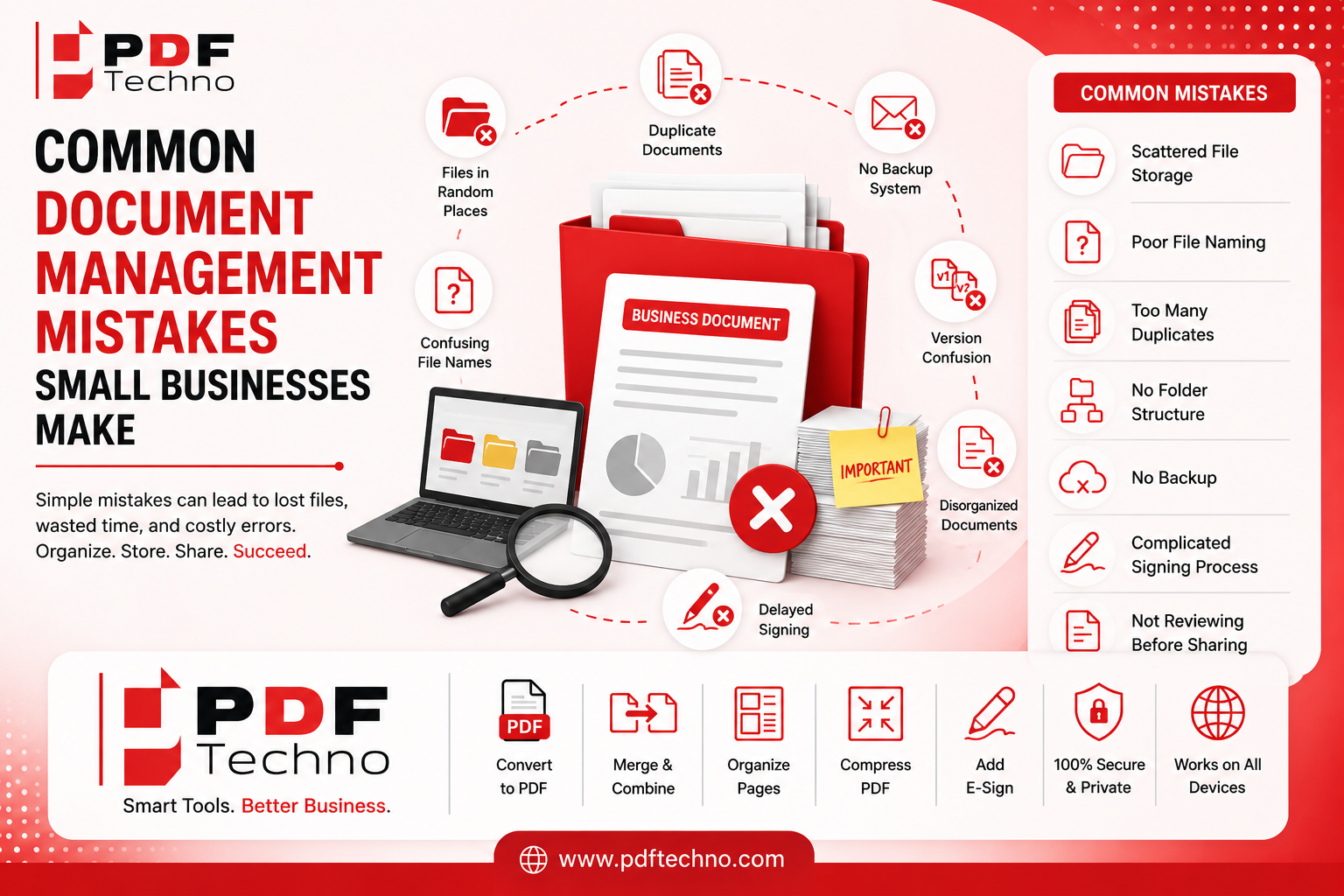
Common document management mistakes small business make
Discover the most common document management mistakes small businesses make and learn simple ways to organize, store, share, and manage important files efficiently." focus_keyword: Document Management Mistakes
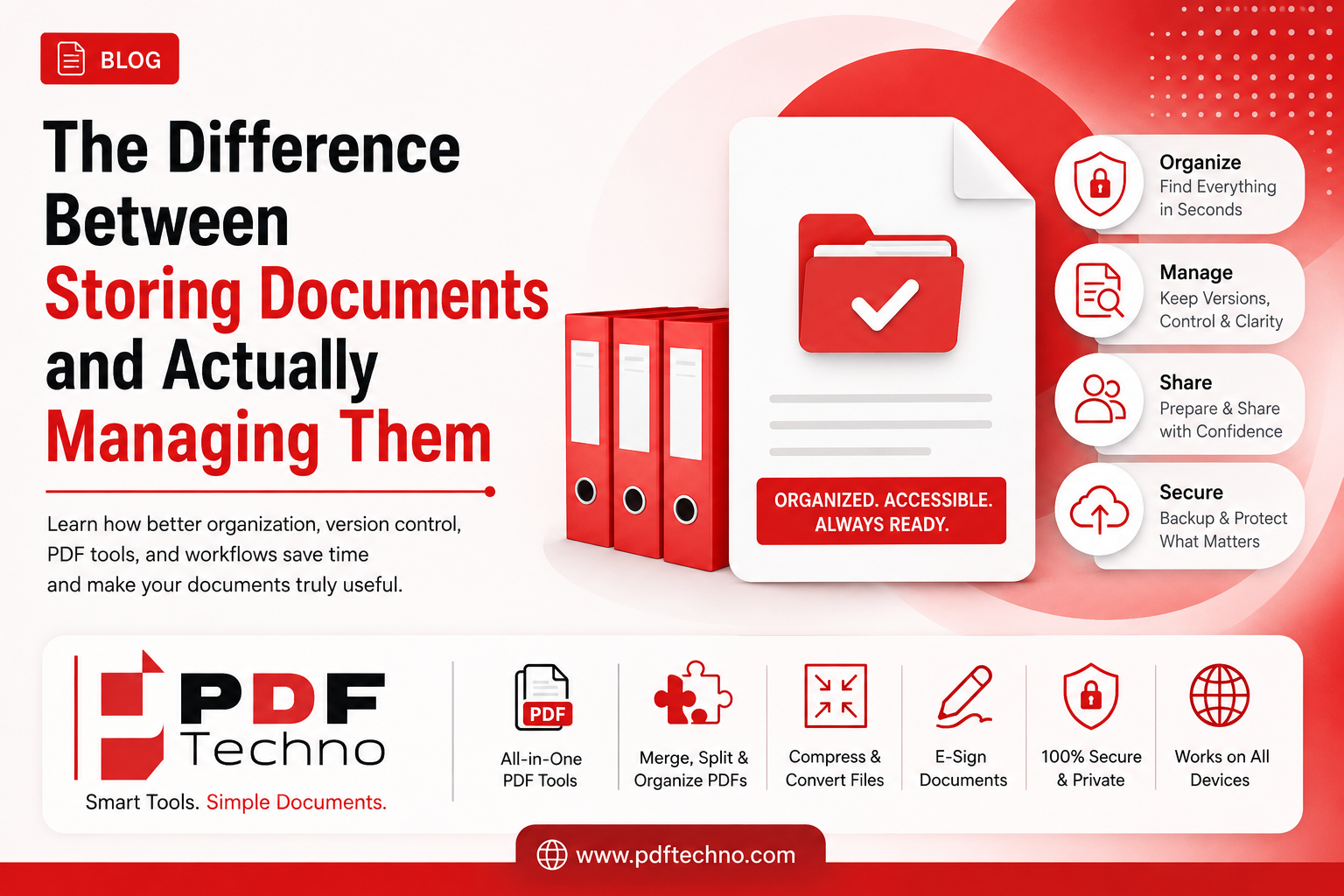
The Difference Between Storing Documents and Actually Managing Them
Learn the difference between storing documents and actually managing them. Discover how better organization, version control, PDF tools, and workflows save time." focus_keyword: Document Storage vs Document Management
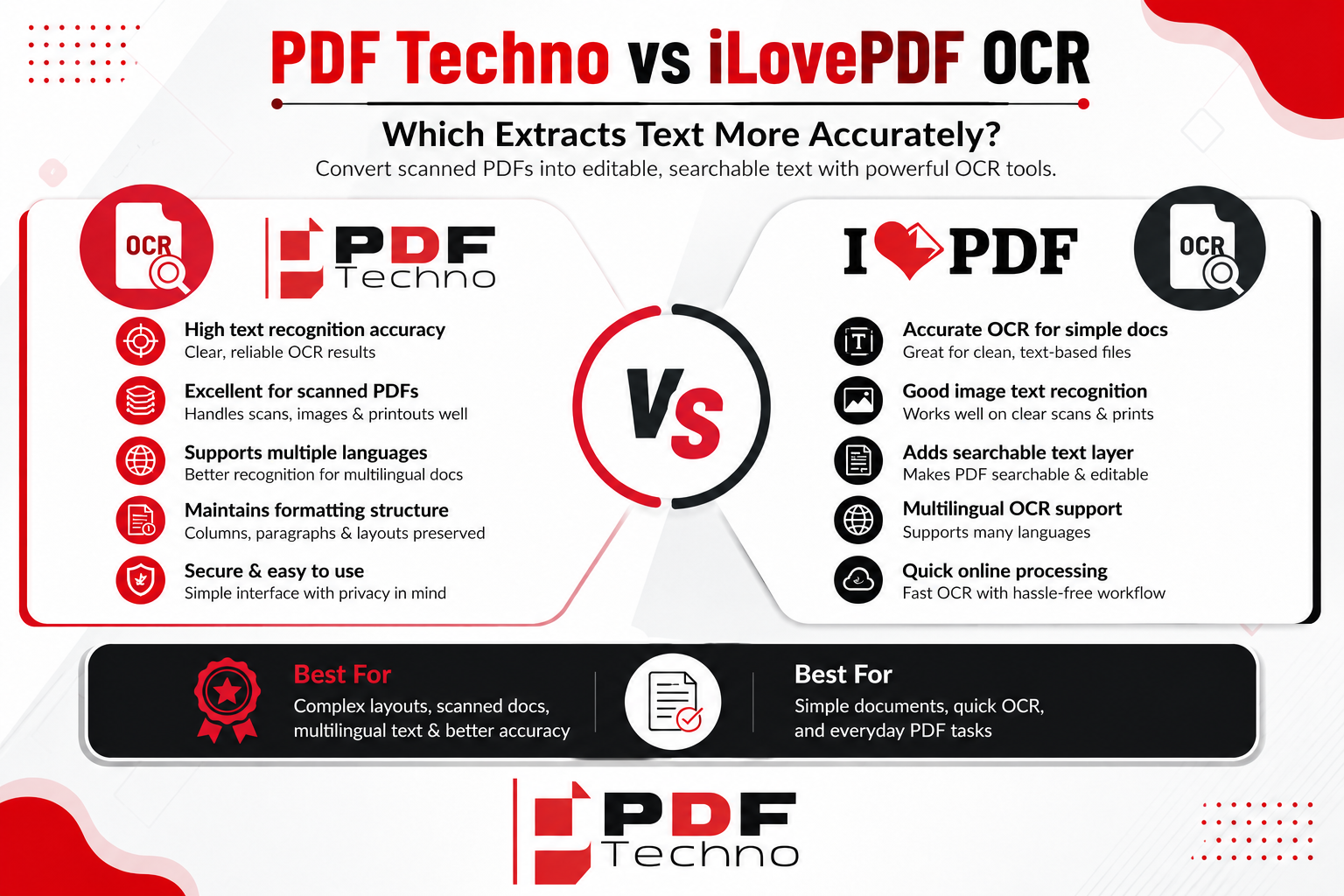
PDF Techno vs iLovePDF OCR: Which Is More Accurate?
Compare PDF Techno vs iLovePDF OCR for text accuracy, scanned PDFs, multilingual documents, tables, ease of use, and overall OCR performance.
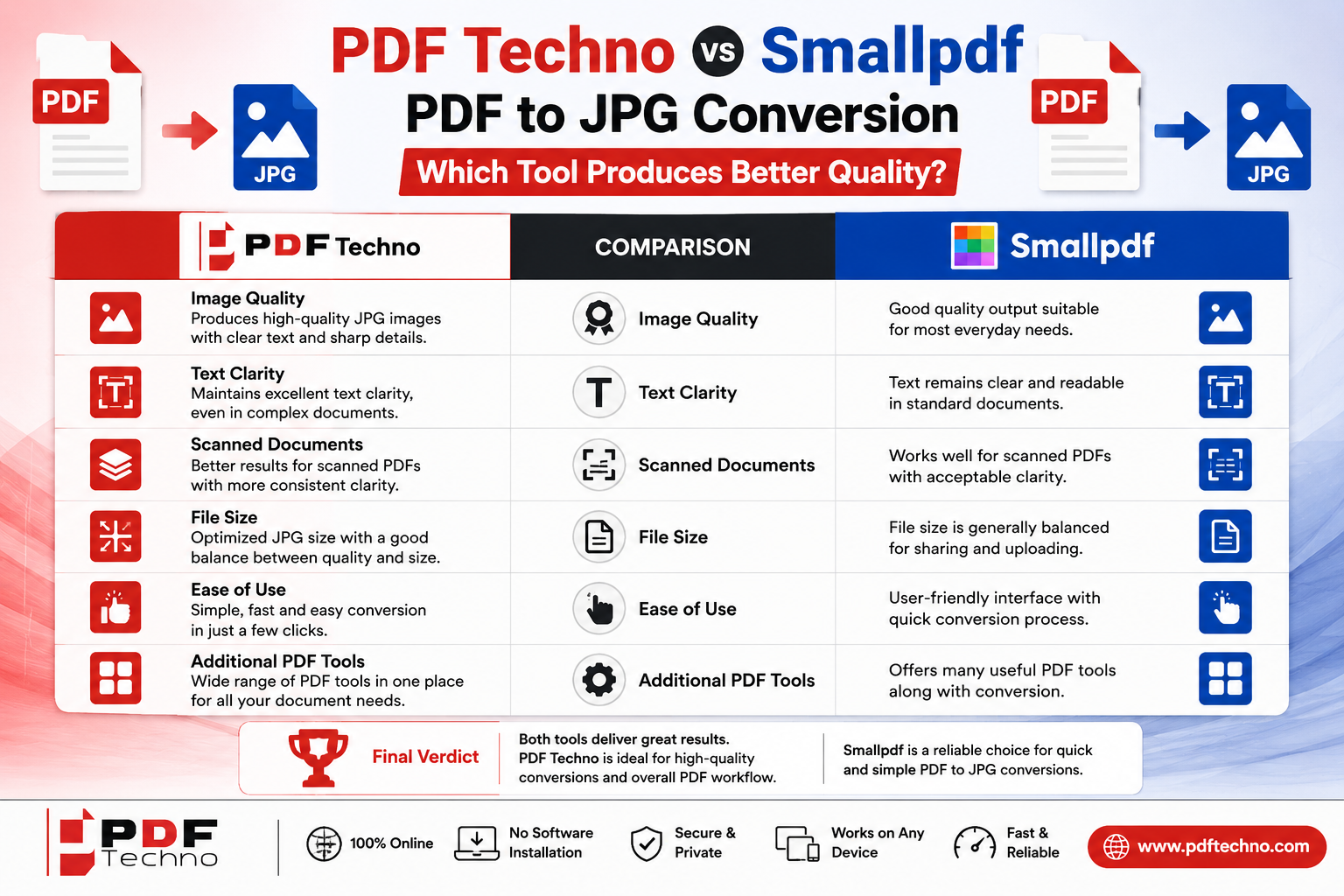
PDF Techno vs Smallpdf PDF to JPG: Which Is Better?
Compare PDF Techno vs Smallpdf PDF to JPG conversion for image quality, text clarity, scanned documents, file size, ease of use, and overall results.
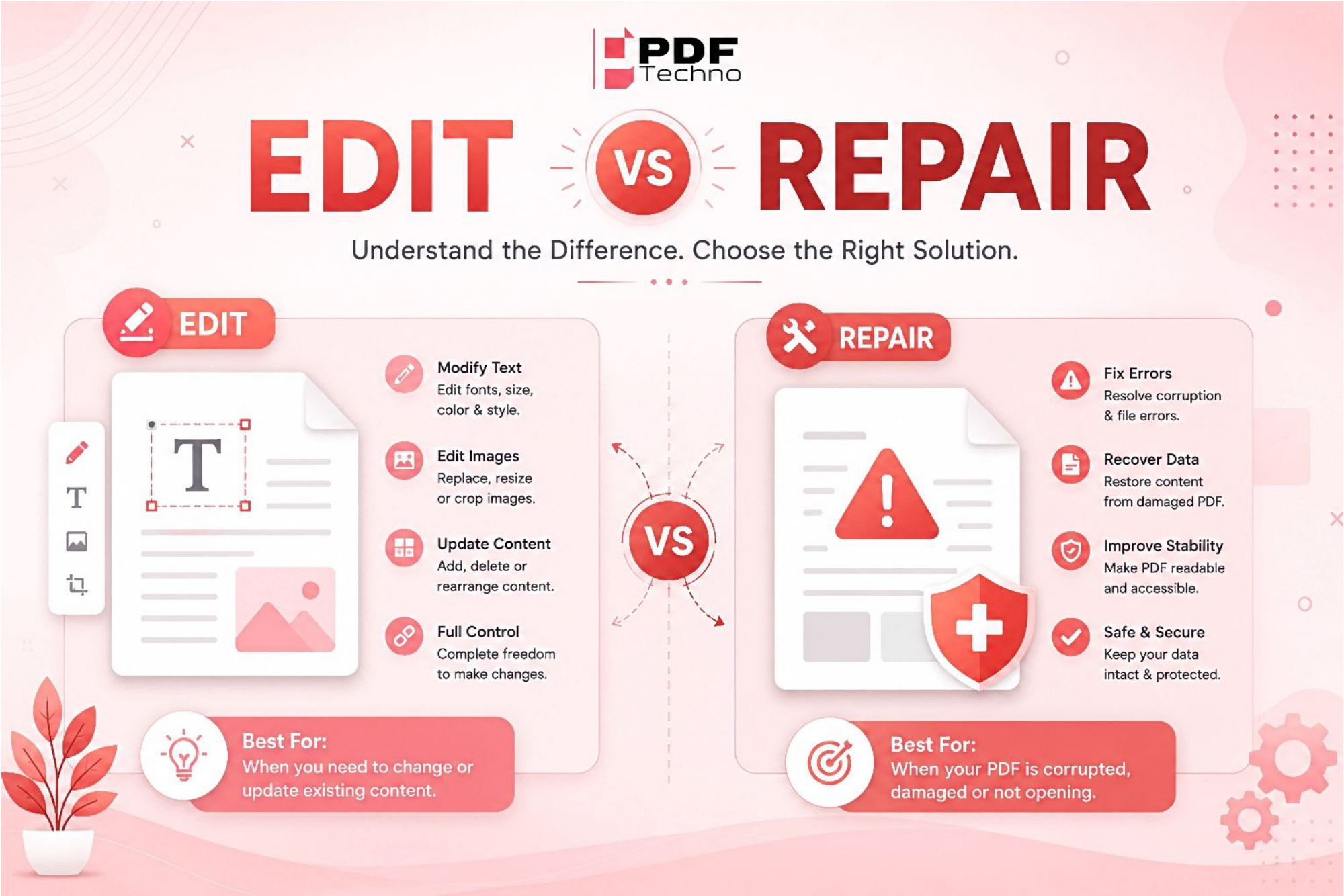
Edit PDF vs Repair PDF: What's the Difference and Which One Do You Need?
Confused between editing a PDF and repairing one? Learn the difference, when to use each option, and how PDF Techno helps you edit and repair PDF files quickly.
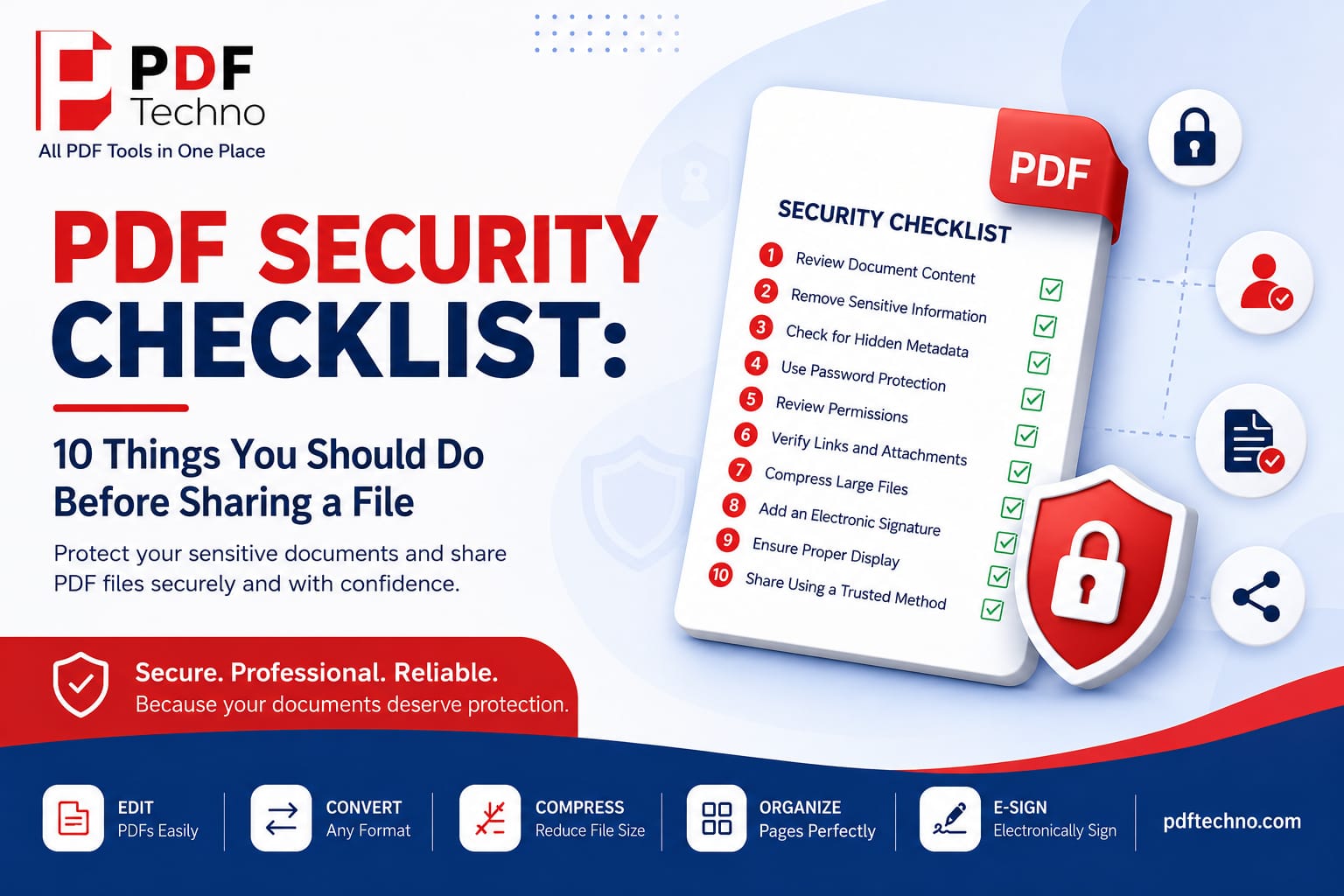
PDF Security Checklist: 10 Things You Should Do Before Sharing a File
Protect your sensitive documents with this PDF security checklist. Learn 10 essential steps to secure your PDF before sharing it online using PDF Techno.