
PDF கோப்பை Markdown ஆக மாற்றுங்கள்
எந்த PDF-ஐயும் தூய்மையான, கட்டமைப்புள்ள Markdown ஆக மாற்றுங்கள் — தலைப்புகள், அட்டவணைகள், பட்டியல்கள், இணைப்புகள் அப்படியே இருக்கும்.
PDF கோப்புகளை இங்கே விடவும்
கோப்புகளைச் சேர்க்க விடவும்
இது ஒரு PDF பகுப்பாய்வி, வெறும் உரைக் குவியல் அல்ல
«PDF-ஐ உரையாக» மாற்றும் பெரும்பாலான கருவிகள், கோப்பு தற்செயலாக எந்த வரிசையில் சேமித்ததோ அதே வரிசையில் வரிகளின் சுவரைத் திருப்பித் தருகின்றன. இந்தக் கருவியோ ஆவணத்தையே மீளக் கட்டுகிறது: எந்த வரிகள் தலைப்பாக இருந்தன, எந்தத் தொகுதி அட்டவணை, எந்த நெடுவரிசை முதலில் படிக்கப்பட வேண்டும், பக்க முறிவு ஒரு பத்தியை எங்கே இரண்டாக வெட்டியது.
வெற்று உரைப் பிரித்தெடுப்பு
காலாண்டு முடிவுகள்
வருவாய் ஆண்டுக்கு ஆண்டு 18 %
உயர்ந்தது. கீழுள்ள அட்டவணை
பகுதி கா3 கா4
EMEA 4.1 4.8
APAC 2.7 3.9
பகுதி வாரியாகச் செயல்பாட்டை
விவரிக்கிறது.
இந்த மாற்றி
## காலாண்டு முடிவுகள்

வருவாய் ஆண்டுக்கு ஆண்டு 18 % உயர்ந்தது.
கீழுள்ள அட்டவணை பகுதி வாரியாகச்
செயல்பாட்டை விவரிக்கிறது.

| பகுதி | கா3 | கா4 |
|-------|-----|-----|
| EMEA  | 4.1 | 4.8 |
| APAC  | 2.7 | 3.9 |
அதே PDF. வேறுபாடு கட்டமைப்பில்: ஒரு தலைப்பு நிலை, உண்மையான அட்டவணை, இடையில் புகுந்த தொகுதியைச் சுற்றி மீண்டும் இணைக்கப்பட்ட பத்தி.
மாற்றத்தைத் தாண்டி எஞ்சுவது
கட்டமைப்பு பக்க அமைப்பின் வடிவியலிலிருந்து பெறப்படுகிறது, நிறுத்தக்குறிகளைக் கொண்டு ஊகிக்கப்படுவதில்லை.
தலைப்புகளும் பட்டியல்களும்
எழுத்துருவின் ஒப்பீட்டு அளவும் தடிப்பும் தலைப்பு நிலையைத் தீர்மானிக்கின்றன, எனவே H2 இன்னொரு பத்தியாக மாறாமல் H2-ஆகவே நிற்கிறது. எண்ணிடப்பட்ட, எண்ணிடப்படாத பட்டியல்கள் தங்கள் உள்ளடுக்கைத் தக்கவைக்கின்றன; அடர்த்தி, சாய்வு, சம-அகல எழுத்துப் பகுதிகள் Markdown-இல் வலியுறுத்தலாகவும் வரிக்குள் நிரலாகவும் கடத்தப்படுகின்றன.
அட்டவணைகள், கோடு இருந்தாலும் இல்லாவிட்டாலும்
விளிம்புள்ள அட்டவணைகள் அவற்றின் கோடுகளால் கண்டறியப்படுகின்றன. விளிம்பில்லாதவை — உண்மையில் வரிசைப்படுத்தப்பட்ட உரை நெடுவரிசைகளே — கட்டங்களின் இடங்களைக் கொத்தாக்கிக் கண்டறியப்படுகின்றன; பெரும்பாலான மாற்றிகள் கைவிட்டு, தத்தல்களால் பிரிக்கப்பட்ட துண்டுகளின் குழப்பத்தை வெளியிடும் இடம் இதுவே.
பல நெடுவரிசை வாசிப்பு வரிசை
இரு நெடுவரிசைப் பக்கம் தன் உரையை நெடுவரிசைகளுக்கிடையே கோணல்மாணலாகச் செல்லும் ஒரே ஓட்டத்தில் சேமிக்கிறது. நேரடியாகப் படித்தால் ஒவ்வொரு இரண்டாவது வரியும் தவறான இடத்திலிருந்து வரும். முதலில் நெடுவரிசை எல்லைகள் கண்டறியப்படுகின்றன, எனவே அடுத்தது தொடங்கும் முன் ஒவ்வொரு நெடுவரிசையும் மேலிருந்து கீழாகப் படிக்கப்படுகிறது.
இணைப்புகளும் பக்க முறிவுச் சீரமைப்பும்
மீ இணைப்புக் குறிப்புகள் வெறும் உரையாகத் தட்டையாகாமல் உண்மையான Markdown இணைப்புகளாக மாறுகின்றன. பக்க எல்லையால் பிளவுபட்ட பத்திகள் — இரு பாதிகளுக்கு நடுவே தலைப்புவரி, அடிவரி, பக்க எண் சிக்கியிருந்தாலும் — மீண்டும் ஒரே பத்தியாகத் தைக்கப்படுகின்றன.
தொகுப்பாக மாற்றம்
PDF கோப்புகள் நிறைந்த ஒரு கோப்புறையையே ஒரே பணியாக அனுப்புங்கள்; ஒவ்வொரு .md கோப்புடன், ஒவ்வொன்றுக்கும் என்ன நடந்தது என்பதைப் பதிவுசெய்யும் CONVERSION_REPORT.md அடங்கிய ZIP கிடைக்கும். தொகுப்புச் செயலாக்கம் இயக்கப்பட்ட திட்டங்களில் இது உண்டு.
இயல்பாகவே தனிப்பட்டது
கோப்புகள் TLS வழியாகப் பதிவேற்றப்பட்டு, செயலாக்கப்பட்டு, உங்கள் திட்டத்தின் சேமிப்புக் காலம் முடிந்ததும் தானாக அழிக்கப்படுகின்றன. பக்க முன்னோட்டங்கள் உங்கள் உலாவியிலேயே உருவாக்கப்படுகின்றன, எனவே மாற்ற வேண்டாம் என நீங்கள் முடிவெடுத்த PDF உங்கள் கணினியை விட்டு வெளியேறுவதே இல்லை.
PDF மாற்றிகளை உடைக்கும் நான்கு விஷயங்கள்
PDF எழுத்துருக்களை ஆயத்தொலைவுகளில் சேமிக்கிறது. பத்திகளையோ அட்டவணைகளையோ வாசிப்பு வரிசையையோ அது சேமிப்பதில்லை — அவற்றை ஊகித்தே அறிய வேண்டும். அந்த ஊகம் தாண்ட வேண்டியவை இவை.
இரு நெடுவரிசை அமைப்புகள்
சிக்கல்
ஆய்வுக் கட்டுரைகள், செய்திமடல்கள், ஆண்டு அறிக்கைகள் உரையை நெடுவரிசைகளில் அடுக்குகின்றன; ஆனால் அடியில் இருக்கும் உள்ளடக்க ஓட்டம் பெரும்பாலும் பக்கத்தை குறுக்காகக் கடக்கிறது. சேமித்த வரிசையில் பிரித்தெடுத்தால் நெடுவரிசை அ-வின் முதல் வரி, பிறகு நெடுவரிசை ஆ-வின் முதல் வரி, பிறகு நெடுவரிசை அ-வின் இரண்டாம் வரி — படிக்கப் பொருளற்றதாகத் தோன்றும் பின்னல். பகுப்பாய்வி முதலில் செங்குத்து இடைவெளியைக் கண்டறிந்து, ஒவ்வொரு நெடுவரிசையையும் தனித் தொகுதியாகப் படிக்கிறது.
கோடில்லாத அட்டவணைகள்
சிக்கல்
எண்ணற்ற அட்டவணைகளில் வரையப்பட்ட கோடே இல்லை; மதிப்புகள் ஒரே வரிசையில் இருப்பதால் மட்டுமே மனிதர் அதை அட்டவணையாகப் படிக்கிறார். கண்டறியக் கோடு இல்லாதபோது, ஒவ்வொரு வரியிலும் உரை எங்கே தொடங்கி எங்கே முடிகிறது என்ற வடிவியல் பகுப்பாய்வே ஒரே சான்று. வரிசைகளும் நெடுவரிசைகளும் அந்த ஒழுங்கிலிருந்து ஊகிக்கப்பட்டு Markdown அட்டவணைகளாக மீளக் கட்டப்படுகின்றன.
பக்க முறிவால் வெட்டப்பட்ட பத்திகள்
சிக்கல்
4-ஆம் பக்கத்தின் அடியில் தொடங்கி 5-ஆம் பக்கத்தின் உச்சியில் முடியும் வாக்கியத்தின் இரு பாதிகளுக்கு நடுவே ஓடும் தலைப்புவரி, அடிவரி, பக்க எண் அமர்ந்திருக்கும். இந்த மீள்வரும் கூறுகள் பக்கங்கள் முழுவதும் அடையாளம் காணப்பட்டு நீக்கப்படுகின்றன, இரு துண்டுகளும் ஒரே பத்தியாக இணைக்கப்படுகின்றன.
உரையே இல்லாத பக்கங்கள்
சிக்கல்
வருடிய பக்கத்தில் இருப்பது படம், எழுத்துகள் அல்ல — சொல்லப்போனால் பிரித்தெடுக்க எதுவுமே இல்லை. அமைதியாக ஒரு வெற்றுப் பகுதியை வெளியிடுவதற்குப் பதிலாக, அத்தகைய பக்கங்கள் எண்ணப்பட்டு எண்களுடன் தெரிவிக்கப்படுகின்றன; இதனால் குறுகிய வெளியீடு பிழையாகத் தோன்றாமல் விளக்கப்படுகிறது. OCR-ஐ இயக்கினால் அப்பக்கங்கள் படிக்கப்படும்.
வருடிய பக்கங்கள்: இயல்பாகத் தெரிவிக்கப்படும், கேட்டால் படிக்கப்படும்
ஒரு பக்கத்தில் உரை அடுக்கு இல்லையென்றால், அமைதியாகக் குறுகிய கோப்பை உருவாக்குவதற்குப் பதிலாக எந்தப் பக்கங்கள் பாதிக்கப்பட்டன என்று மாற்றி சொல்கிறது. விருப்பத் தேர்வான OCR அப்பக்கங்களை உரையாகப் படிக்கிறது — இது இயல்பாக அணைக்கப்பட்டுள்ளது, ஏனெனில் இது உண்மையான ஒரு பரிமாற்றம், இலவச மேம்பாடு அல்ல.
அது மீட்டுத் தருவது
தலைப்புகள், பட்டியல்கள், அட்டவணைகள், வாசிப்பு வரிசை அனைத்தும் திரும்பக் கிடைக்கின்றன; ஏனெனில் அவை பக்கத்தில் சொற்கள் அமர்ந்திருக்கும் இடத்திலிருந்து பெறப்படுகின்றன, எழுத்துரு மேல்தரவிலிருந்து அல்ல.
அதன் விலை
ஒரு பக்கத்திற்கு ஏறத்தாழ 1.5 வினாடி; அது இல்லாமல் ஏறத்தாழ 50 மில்லி வினாடி — அதாவது சுமார் முப்பது மடங்கு மெதுவானது — மேலும் ஒரு ஆவணத்திற்கு 50 பக்கங்கள் என்ற வரம்பு.
மீட்க முடியாதது
அடர்த்தியும் சாய்வும். OCR வெளியீட்டில் எழுத்துரு தொடர்பான தகவலே இல்லை, எனவே கண்டறியப்பட்ட பக்கங்களில் வலியுறுத்தல் நிரந்தரமாக மறைகிறது. தரம் குறைந்த வருடல்களில் அடையாளப் பிழைகளும் இயல்பே.
தனித்த OCR கருவி பயன்படுத்தும் அதே திட்ட அனுமதியையே OCR பயன்படுத்துகிறது. இவ்வாறு படிக்கப்பட்ட பக்கங்கள் முடிவில் தனியே பட்டியலிடப்படுகின்றன, ஆவணத்தின் எந்தப் பகுதிகளைச் சரிபார்க்க வேண்டும் என்பது உங்களுக்குத் துல்லியமாகத் தெரியும்.
பல கோப்புகளை ஒரே நேரத்தில் மாற்றுதல்
PDF கோப்புகள் நிறைந்த எந்த உண்மையான கோப்புறையிலும் குறைந்தது ஒரு கோப்பாவது சிக்கலாக இருக்கும் என்ற அனுமானத்திலேயே தொகுப்பு முறை கட்டப்பட்டுள்ளது.
ஒரு பணி, ஒரு ZIP
ஒவ்வொரு PDF-ம் ஒரே காப்பகத்திற்குள் தனித்த .md கோப்பாக மாறுகிறது; எனவே ஆவணப் பெயர்ச்சி என்பது ஒரு பதிவேற்றமும் ஒரு பதிவிறக்கமும், மீண்டும் மீண்டும் செய்யும் சுழற்சி அல்ல.
ஒரு கெட்ட கோப்பு தொகுப்பை ஒருபோதும் மூழ்கடிப்பதில்லை
சிதைந்த அல்லது பூட்டப்பட்ட PDF தனியாகவே தோல்வியடைகிறது. மற்றவை வழக்கம்போல் மாற்றப்பட்டுப் பதிவிறக்கத்திற்குக் கிடைக்கின்றன — ஒரே கோப்புக்காக நீங்கள் ஒருபோதும் முதலிலிருந்து தொடங்க வேண்டியதில்லை.
நடந்தவற்றின் பதிவு
ZIP-க்குள் உள்ள CONVERSION_REPORT.md ஒவ்வொரு மூலக் கோப்பின் முடிவையும் பதிவுசெய்கிறது: மாற்றப்பட்ட பக்கங்கள், வருடலாக இருந்த பக்கங்கள், செயலாக்க முடியாத பக்கங்கள்.
ஒவ்வொரு கோப்புக்கும் தனிக் கடவுச்சொல்
பாதுகாக்கப்பட்ட PDF-கள் ஒரே கடவுச்சொல்லைப் பகிர்வது அரிது. எனவே பூட்டப்பட்ட ஒவ்வொரு கோப்புக்கும் தனிப் புலம் உண்டு; பதிவேற்றத்திற்கு முன்பே அது உங்கள் உலாவியில் சரிபார்க்கப்படுகிறது, எனவே எழுத்துப் பிழை நீண்ட பரிமாற்றத்திற்குப் பிறகு அல்ல, உடனேயே தெரியவரும்.
Markdown, வெற்று உரை, அல்லது Word?
மூன்றுமே PDF-இலிருந்து சொற்களை வெளிக்கொணர்கின்றன. ஆவணத்தின் வடிவத்தில் எவ்வளவு உடன் வருகிறது, பிறகு நீங்கள் என்ன செய்ய முடியும் என்பதில்தான் வேறுபாடு.
| Markdown | வெற்று உரை (.txt) | Word (.docx) | |
|---|---|---|---|
| தலைப்புகள் | # நிலைகளாகத் தக்கவைக்கப்படும் | இழக்கப்படும் | பாணிகளாகத் தக்கவைக்கப்படும் |
| அட்டவணைகள் | Markdown அட்டவணைகள் | இழக்கப்படும் | தக்கவைக்கப்படும் |
| மாற்ற ஒப்பீட்டில் நன்கு படிக்கக்கூடியது | ஆம் | ஆம் | இல்லை — இருமப் படிவம் |
| GitHub, விக்கி, ஆவணத் தளங்களில் காட்சி | நேரடியாக | நிரல் தொகுதியாக | மாற்றம் இன்றி இல்லை |
| மொழி மாதிரிக்கோ தேடல் அட்டவணைக்கோ உள்ளீடு | சிறந்தது — கட்டமைப்பு நிலைக்கும் | பயன்படும், கட்டமைப்பு இல்லை | முதலில் பிரித்தெடுப்பு தேவை |
| எந்த உரைத் தொகுப்பானிலும் திருத்தக்கூடியது | ஆம் | ஆம் | இல்லை |
எளிய விதி: உரை படிக்கப்படும், பதிப்புகளில் வைக்கப்படும் அல்லது மேலும் செயலாக்கப்படும் என்றால் Markdown; மீண்டும் வடிவமைத்து அச்சிடப்படும் என்றால் Word.
PDF-ஐ Markdown ஆக மாற்றுவது எப்படி
முயற்சிக்கக் கணக்கு தேவையில்லை, நிறுவ மென்பொருளும் இல்லை.
உங்கள் PDF-களைச் சேருங்கள்
கோப்புகளை இழுத்துப் பக்கத்தில் எங்கு வேண்டுமானாலும் விடுங்கள் அல்லது தேர்வுப் பெட்டியைப் பயன்படுத்துங்கள். ஒவ்வொரு கோப்புக்கும் முதல் பக்கத்தின் சிறு படமும் பக்க எண்ணிக்கையும் கிடைக்கும், அவை உங்கள் உலாவியிலேயே உருவாகின்றன.
விருப்பங்களை அமையுங்கள்
வேண்டுமானால் உட்பொதிந்த படங்களைத் தனியே எடுங்கள், வருடிய பக்கங்களுக்கு OCR-ஐ இயக்குங்கள், பூட்டப்பட்டதாகக் காட்டும் ஒவ்வொரு கோப்புக்கும் கடவுச்சொல்லை உள்ளிடுங்கள்.
மாற்றுங்கள்
ஒரு கோப்பு உடனடியாக மாற்றப்படும். பல கோப்புகள் தொகுப்பாக வரிசையில் நின்று ஒன்றாகச் செயலாக்கப்படும்; ஒவ்வொன்றும் முடியும்போது முன்னேற்றம் காட்டப்படும்.
பதிவிறக்கி, குறிப்புகளைப் படியுங்கள்
உங்களுக்கு ஒரு .md கோப்பு கிடைக்கும்; படங்கள் பிரித்தெடுக்கப்பட்டிருந்தாலோ பல கோப்புகளை மாற்றியிருந்தாலோ ZIP கிடைக்கும். ஒரு அறிவிப்பு தோன்றினால் படியுங்கள்: எந்தப் பக்கங்களுக்குக் கவனம் தேவைப்பட்டது என்பதை அது சொல்கிறது.
இது உண்மையில் எங்கே பயன்படுகிறது
ஒரு PDF, இயந்திரமோ பதிப்புக் கட்டுப்பாட்டு அமைப்போ கையாளக்கூடிய உரையாக மாற வேண்டிய எல்லா இடங்களிலும்.
ஆவணப் பெயர்ச்சி
PDF-இல் சிக்கியிருக்கும் பழைய கையேடுகள், செயல்முறைகள், விவரக் குறிப்பேடுகள் தலைப்புகளும் அட்டவணைகளும் அப்படியே ஒரு ஆவணத் தளத்திற்கோ விக்கிக்கோ களஞ்சியத்திற்கோ இடம்பெயர்கின்றன — மீண்டும் தட்டச்சு செய்யத் தேவையில்லை, தனியாக வடிவமைப்புச் சுற்றும் தேவையில்லை.
RAG குழாய்த்தொடர்களும் மொழி மாதிரி சூழலும்
மீட்டெடுப்பின் தரம் பெருமளவு துண்டாக்கத்தையும், துண்டாக்கம் கட்டமைப்பையும் சார்ந்தது. Markdown தலைப்புகள் பிரிப்பானுக்கு வெட்டுவதற்கான உண்மையான எல்லைகளைத் தருகின்றன; வெற்று உரை அதைத் தருவதே இல்லை.
ஆய்வும் குறிப்பெடுத்தலும்
கட்டுரைகளை Obsidian, Notion அல்லது Logseq-க்குக் கொண்டு வாருங்கள்; பிரிவுகளும் அட்டவணைகளும் அப்படியே இருப்பதால் மேற்கோள்களும் படங்களும் அவை வந்த தலைப்புடனேயே இணைந்திருக்கும்.
பதிப்புக் கட்டுப்பாட்டில் உள்ள ஆவணங்கள்
Markdown-ஐ git-இல் வரிக்கு வரி ஒப்பிடலாம். ஒருமுறை மாற்றப்பட்ட ஒப்பந்தமோ கொள்கையோ பிறகு நிரலைப் போலவே அதே பணிப்பாய்வில் கண்காணிக்கப்பட்டு, மறுஆய்வு செய்யப்பட்டு, ஒப்புதல் பெறலாம்.
நிலைத்த தளங்களுக்கும் CMS-க்கும் உள்ளடக்கம்
Hugo, Jekyll, Astro, Docusaurus மற்றும் பெரும்பாலான தலையில்லா CMS-களுக்கு Markdown-ஏ சொந்த உள்ளீடு; எனவே மாற்றப்பட்ட கோப்புகள் நேராக உள்ளடக்கக் கோப்பகத்திற்குள் விழுகின்றன.
அறிக்கைகளிலிருந்து தரவு பிரித்தெடுப்பு
நிதி அறிக்கைகளும் கணக்கெடுப்பு அறிக்கைகளும் தங்கள் எண்களை அட்டவணைகளுக்குள் புதைத்து வைக்கின்றன. Markdown அட்டவணைகளைப் பகுப்பது மிக எளிது, எனவே அந்த எண்கள் ஒரு நிரலின் எட்டுதலுக்குள் வந்துவிடுகின்றன.
இது செய்யாதவை
முன்கூட்டியே தெரிந்திருப்பது நல்லது; தன் குறைகளை மறைக்கும் மாற்றியை நம்புவது, அவற்றைப் பெயர் சொல்லிக் கூறும் மாற்றியை நம்புவதைவிடக் கடினம்.
கடினமான பக்கங்கள் மறைக்கப்படுவதில்லை, தெரிவிக்கப்படுகின்றன
வருடலாக இருந்த, செயலாக்க முடியாத, அட்டவணைக் கண்டறிதலுக்கு மிகச் சிக்கலான பக்கங்கள் ஒவ்வொன்றும் முடிவில் எண்ணுடன் தெரிவிக்கப்படுகின்றன. சிக்கலான பக்கங்களும் தங்கள் உரையைப் பத்திகளாகவே தருகின்றன — இழக்கப்படுவது அட்டவணை வடிவம்தான்.
அளவும் பக்க வரம்பும் உங்கள் திட்டத்திலிருந்து வருகின்றன
அதிகபட்சக் கோப்பு அளவு, ஒரு ஆவணத்திற்கான பக்கங்கள், ஒரு தொகுப்புக்கான கோப்புகள் — அனைத்தையும் உங்கள் திட்டமே நிர்ணயிக்கிறது, பதிவேற்றப் பகுதிக்கு அருகில் உள்ள பலகையில் அவை காட்டப்படுகின்றன. காட்டப்படும் எண் எப்போதும் உங்கள் தற்போதைய எண்ணே.
மறையாக்கக் கோப்புகளுக்கு அவற்றின் கடவுச்சொல் தேவை
பூட்டப்பட்ட PDF-ஐ அது இல்லாமல் படிக்க முடியாது. கடவுச்சொற்கள் அந்த ஒரே மாற்றத்திற்கு மட்டுமே பயன்படுகின்றன, முன்கூட்டியே உங்கள் உலாவியில் சரிபார்க்கப்படுகின்றன, ஒருபோதும் சேமிக்கப்படுவதில்லை.
அடிக்கடி கேட்கப்படும் கேள்விகள்
வருடிய PDF-களில் இது வேலை செய்யுமா?
OCR இல்லாமல் இல்லை; ஏனெனில் வருடிய பக்கத்தில் எழுத்துகளுக்குப் பதிலாகப் படமே இருக்கும் — பிரித்தெடுக்க எதுவும் இல்லை. எந்தப் பக்கங்கள் வருடல் என்பதை மாற்றி துல்லியமாகச் சொல்கிறது; OCR-ஐ இயக்கினால் அவை படிக்கப்படும். இது கணிசமாக மெதுவாக இருக்கும், அப்பக்கங்களில் அடர்த்தியும் சாய்வும் மறையும் என எதிர்பாருங்கள்.
அட்டவணைகள் உண்மையிலேயே தக்கவைக்கப்படுகின்றனவா, அல்லது தோராயமாகவா?
கோடுள்ள அட்டவணைகளும், விளிம்பில்லாத வரிசைப்படுத்தப்பட்ட நெடுவரிசை அமைப்புகளும் இரண்டுமே கண்டறியப்பட்டு Markdown அட்டவணைகளாக மீளக் கட்டப்படுகின்றன. மிகச் சிக்கலான பக்கங்கள் — இணைக்கப்பட்ட கட்டங்கள், அட்டவணைக்குள் அட்டவணை, கனமான காட்சி வடிவமைப்பு — சாதாரணப் பத்திகளுக்குத் திரும்புகின்றன; அப்பக்கங்கள் முடிவில் பட்டியலிடப்படுவதால் எவற்றைச் சரிபார்க்க வேண்டும் என்று உங்களுக்குத் தெரியும்.
PDF-க்குள் இருக்கும் படங்களுக்கு என்ன ஆகும்?
இயல்பாக அவை தவிர்க்கப்படும், உங்களுக்கு ஒற்றை .md கோப்பு கிடைக்கும். «உட்பொதிந்த படங்களைத் தனியே எடுக்க» என்பதைத் தேர்ந்தால், உங்கள் Markdown-உடன் images/ கோப்புறையும் அடங்கிய ZIP கிடைக்கும்; Markdown ஒவ்வொரு பிரித்தெடுக்கப்பட்ட கோப்புடனும் இணைக்கப்பட்டிருக்கும்.
பல PDF-களை ஒரே நேரத்தில் மாற்ற முடியுமா?
தொகுப்புச் செயலாக்கம் இயக்கப்பட்ட திட்டத்தில் முடியும். கோப்புகள் ஒரே பணியாக வரிசையில் நின்று, மாற்ற அறிக்கையுடன் ZIP வடிவில் திரும்பும். அந்த வசதி இல்லாவிட்டாலும் எத்தனை கோப்புகளையும் ஒவ்வொன்றாக மாற்றலாம்.
இரு நெடுவரிசை ஆய்வுக் கட்டுரைகளை இது எப்படிக் கையாள்கிறது?
எந்த உரையையும் படிப்பதற்கு முன்பே நெடுவரிசை எல்லைகள் கண்டறியப்படுகின்றன, எனவே ஒவ்வொரு நெடுவரிசையும் முறைவைத்து மேலிருந்து கீழாகச் செயலாக்கப்படுகிறது. அந்தப் படி இல்லாவிட்டால் பிரித்தெடுப்பு வரிக்கு வரி நெடுவரிசைகளுக்கிடையே தாவும், வெளியீடு பயனற்றதாகிவிடும் — பல கருவிகள் குறிப்பாகக் கட்டுரைகளில் தடுமாறுவதற்கு இதுவே காரணம்.
கடவுச்சொல்லால் பாதுகாக்கப்பட்ட PDF-ஐ மாற்ற முடியுமா?
முடியும். பூட்டப்பட்ட கோப்புகள் தங்கள் அட்டையிலேயே கடவுச்சொல் புலத்தைக் காட்டுகின்றன; எதுவும் பதிவேற்றப்படுவதற்கு முன்பே கடவுச்சொல் உங்கள் உலாவியில் சரிபார்க்கப்படுவதால் தவறானது உடனேயே தெரியவரும். ஒரு தொகுப்பில் ஒவ்வொரு கோப்புக்கும் வெவ்வேறு கடவுச்சொல் இருக்கலாம்.
எவ்வளவு பெரிய கோப்பை மாற்ற முடியும்?
அது உங்கள் திட்டத்தைப் பொறுத்தது. பதிவேற்றப் பகுதிக்குக் கீழே காட்டப்படும் வரம்பே உங்கள் தற்போதைய வரம்பு; அது நிலையான எண் அல்ல, உங்கள் கணக்கிலிருந்து நேரடியாகப் படிக்கப்படுகிறது, எனவே திட்டத்தை உயர்த்தினால் அது உடனேயே கூடும்.
Markdown அப்படியே வெளியிடத் தயாரா?
பொதுவாக அதற்கு அருகில். தலைப்புகள், பட்டியல்கள், அட்டவணைகள், இணைப்புகள் தூய்மையாக வெளிவருகின்றன; வெளியீடு நிலையான CommonMark, அது GitHub-இலும் விக்கியிலும் நிலைத்த தள உருவாக்கிகளிலும் சரியாகக் காட்டப்படும். வழக்கத்திற்கு மாறான அமைப்புள்ள ஆவணங்களை ஒருமுறை ஓடிப் படிப்பது நல்லது; முடிவில் வரும் அறிவிப்பு எங்கே பார்க்க வேண்டும் என்பதைச் சொல்லும்.
என் கோப்புகள் எவ்வளவு காலம் வைக்கப்படும்?
பதிவேற்றியவையும் மாற்றப்பட்ட வெளியீடும் உங்கள் திட்டத்தின் சேமிப்புக் காலத்திற்குப் பிறகு தானாக அழிக்கப்படும்; அது பதிவேற்றப் பகுதிக்குக் கீழே காட்டப்படுகிறது. மாற்றப்பட்ட கோப்பைப் பதிவிறக்கத் திரையிலிருந்து உடனடியாகவும் நீக்கலாம்.
எனக்குக் கணக்கு தேவையா?
தேவையில்லை. கோப்பு அளவு, பக்கங்கள், நாள் ஒன்றுக்கான மாற்றங்கள் என அநாமதேயத் திட்டத்தின் வரம்புகளுக்குள் உள்நுழையாமலேயே மாற்றம் வேலை செய்யும். உள்நுழைந்தால் அந்த வரம்புகள் உயரும், உங்கள் கோப்புகளும் நீண்ட நேரம் இருக்கும்.
தொடர்புடைய கருவிகள்
PDF-இலிருந்து உள்ளடக்கத்தை வெளியே எடுக்க அல்லது உள்ளே சேர்க்க வேறு வழிகள்.
Related Guides
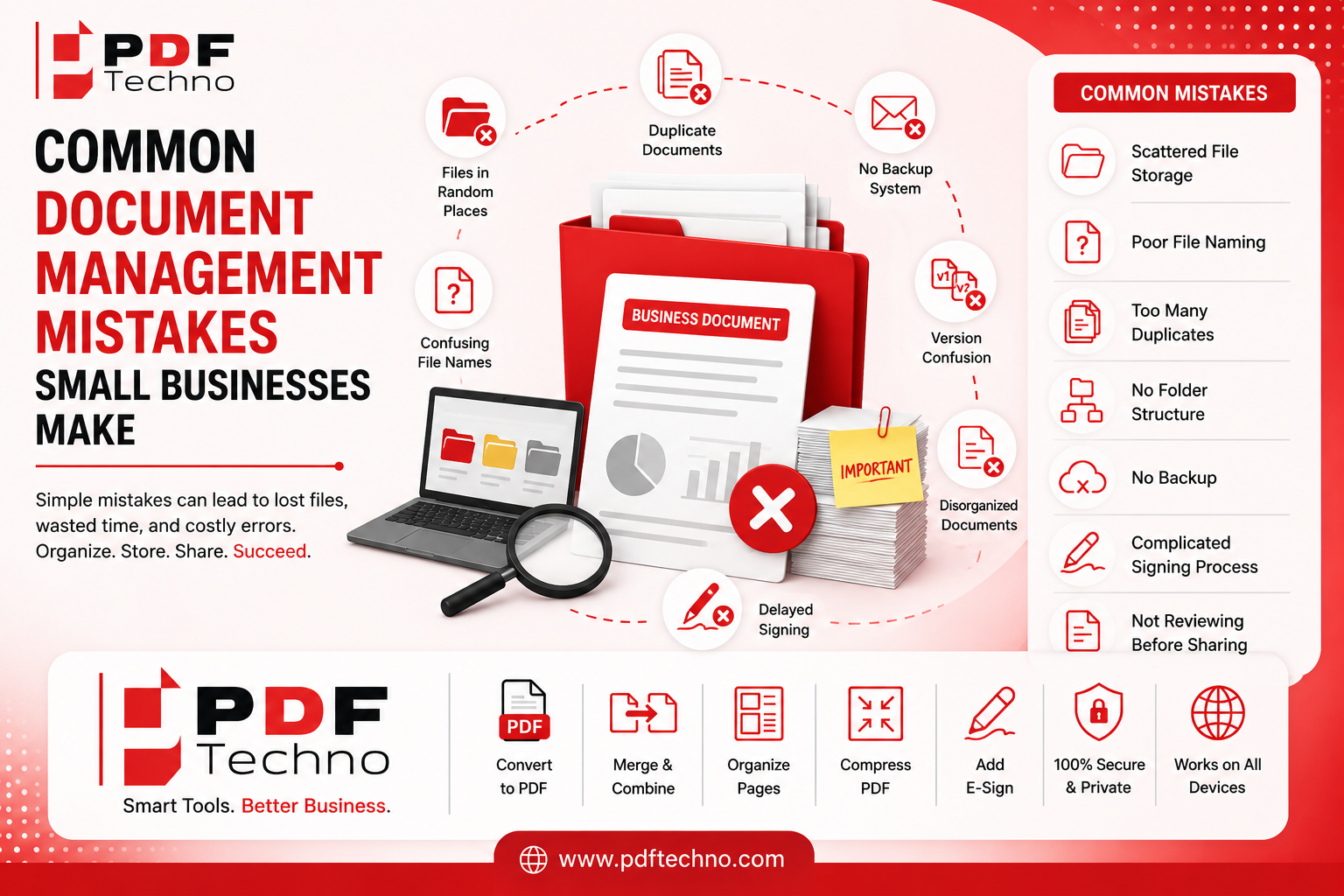
Common document management mistakes small business make
Discover the most common document management mistakes small businesses make and learn simple ways to organize, store, share, and manage important files efficiently." focus_keyword: Document Management Mistakes
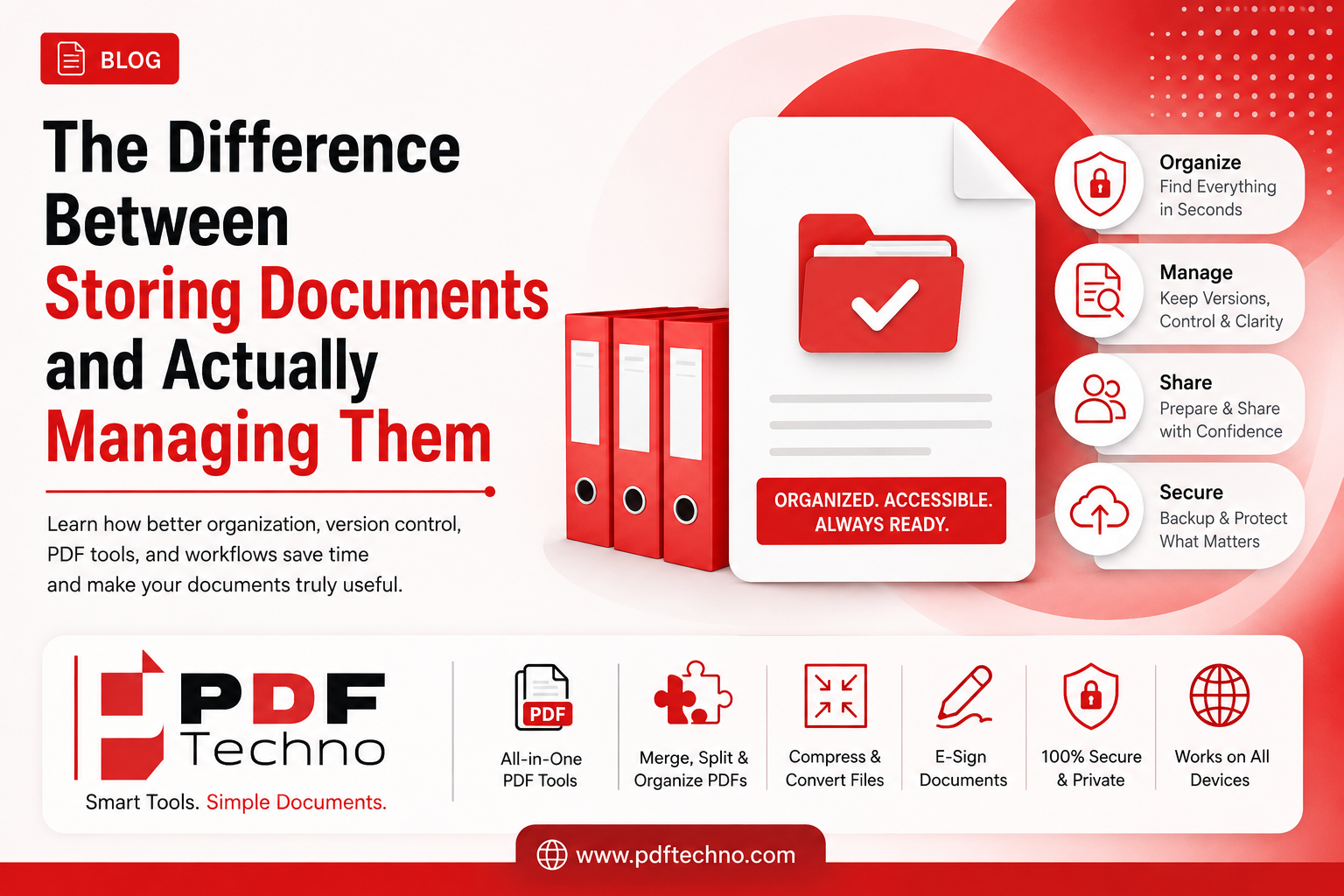
The Difference Between Storing Documents and Actually Managing Them
Learn the difference between storing documents and actually managing them. Discover how better organization, version control, PDF tools, and workflows save time." focus_keyword: Document Storage vs Document Management
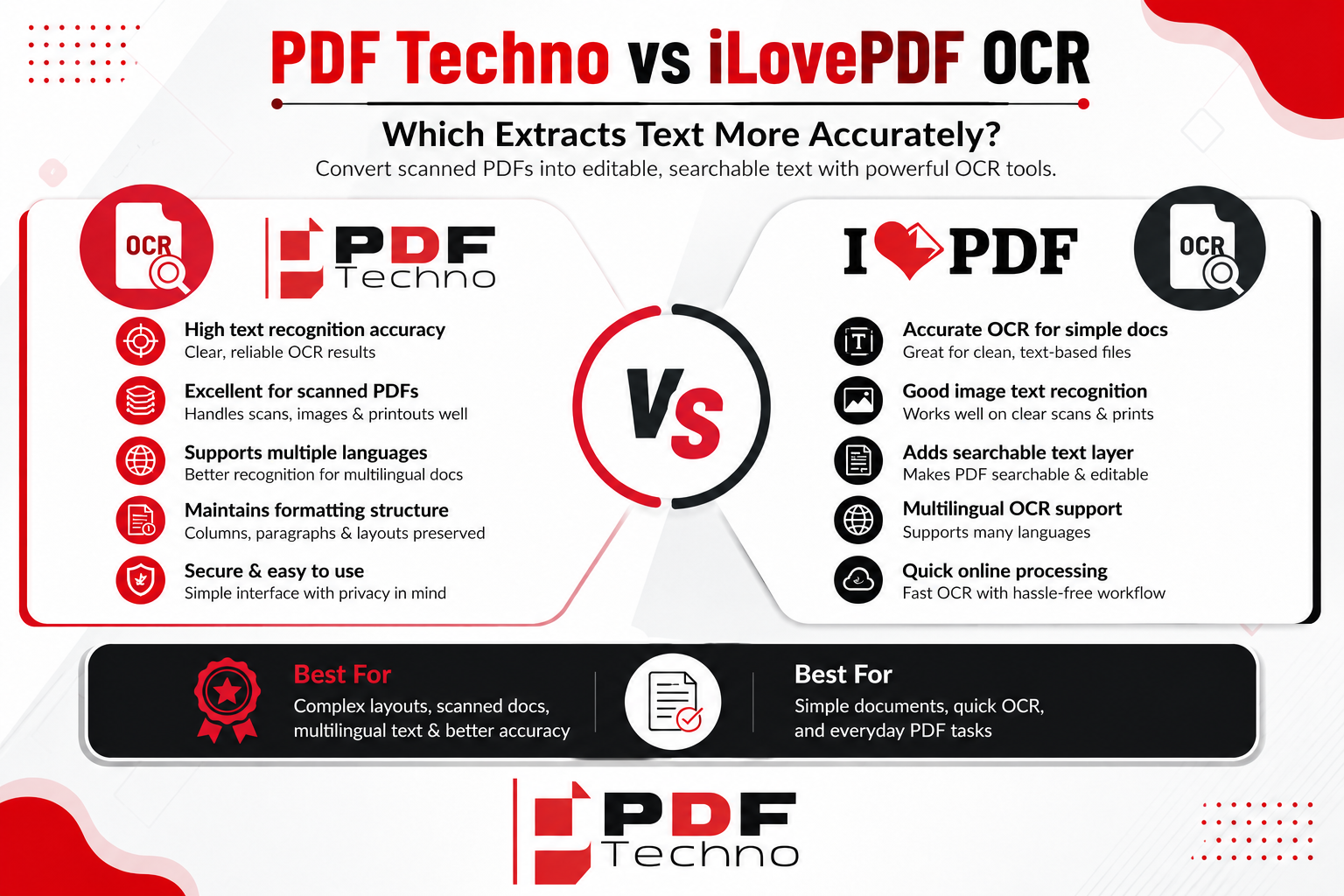
PDF Techno vs iLovePDF OCR: Which Is More Accurate?
Compare PDF Techno vs iLovePDF OCR for text accuracy, scanned PDFs, multilingual documents, tables, ease of use, and overall OCR performance.
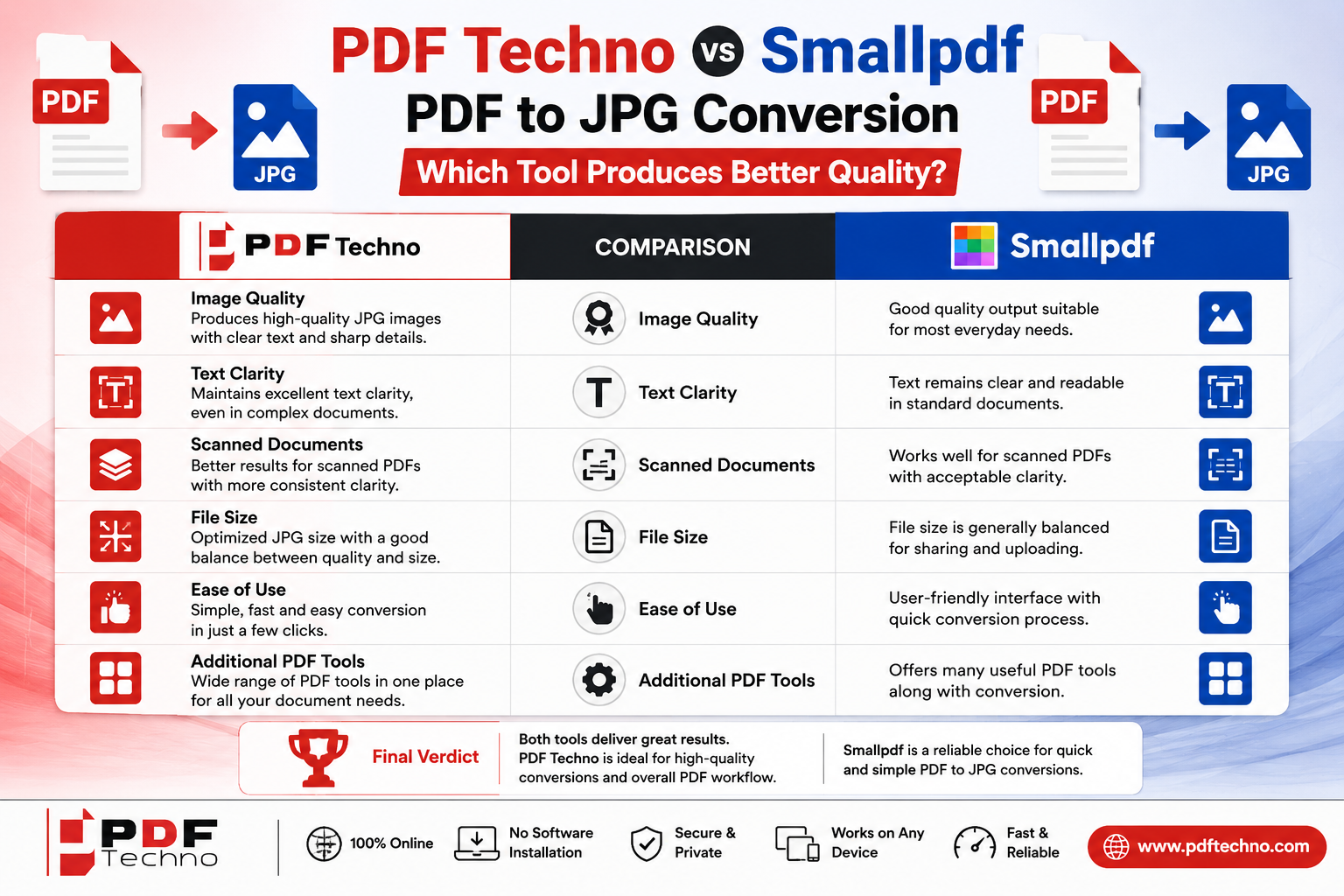
PDF Techno vs Smallpdf PDF to JPG: Which Is Better?
Compare PDF Techno vs Smallpdf PDF to JPG conversion for image quality, text clarity, scanned documents, file size, ease of use, and overall results.
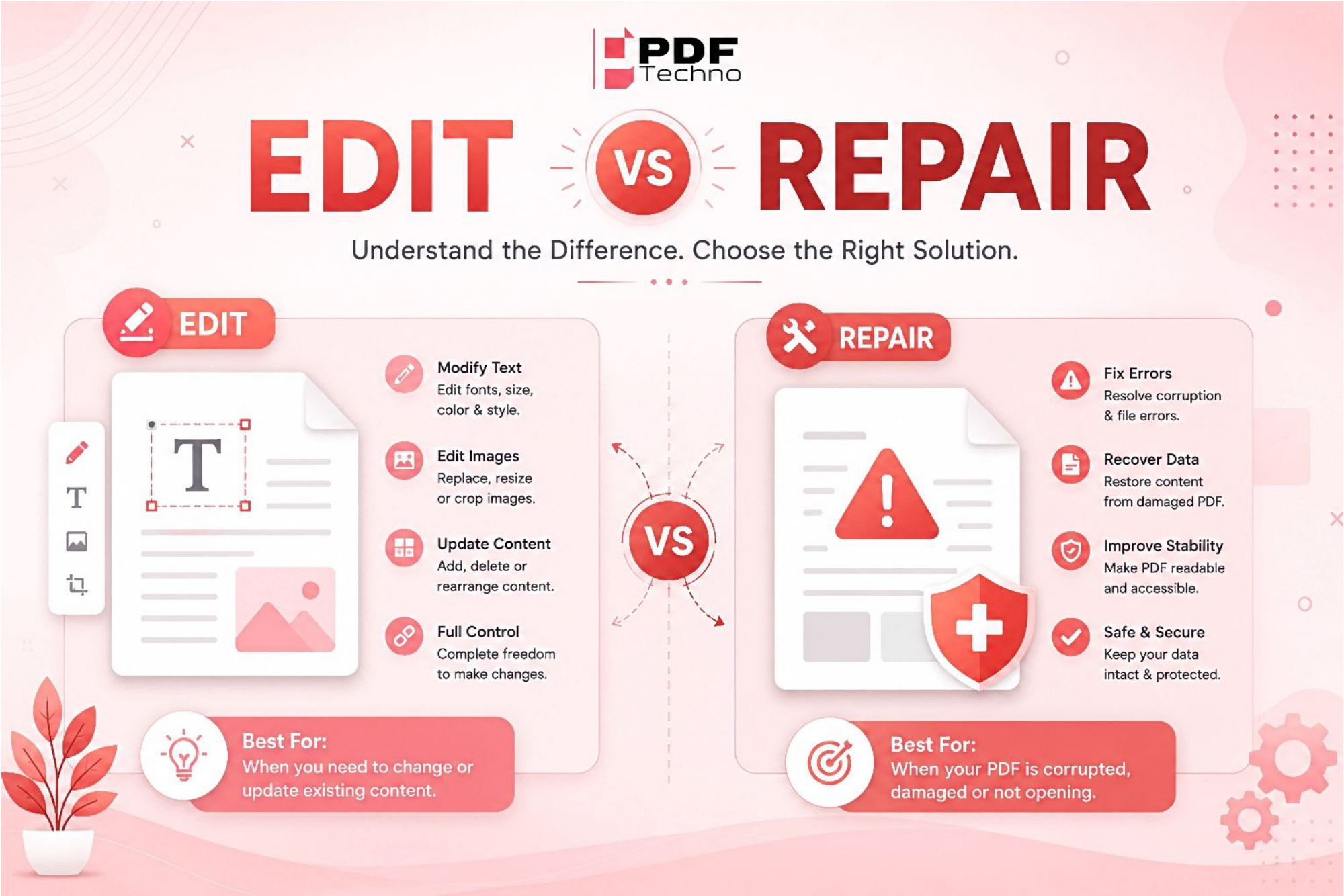
Edit PDF vs Repair PDF: What's the Difference and Which One Do You Need?
Confused between editing a PDF and repairing one? Learn the difference, when to use each option, and how PDF Techno helps you edit and repair PDF files quickly.

PDF Security Checklist: 10 Things You Should Do Before Sharing a File
Protect your sensitive documents with this PDF security checklist. Learn 10 essential steps to secure your PDF before sharing it online using PDF Techno.