
PDF کو Markdown میں بدلیں
کسی بھی PDF کو صاف ستھرے، بامعنی ساخت والے Markdown میں بدلیں — سرخیاں، جدول، فہرستیں اور روابط محفوظ رہتے ہیں۔
PDF فائلیں یہاں ڈراپ کریں
فائلیں شامل کرنے کے لیے چھوڑیں
ایک PDF تجزیہ کار، محض متن کا ڈھیر نہیں
«PDF سے متن» کے بیشتر اوزار سطروں کی ایک دیوار اسی ترتیب میں لوٹا دیتے ہیں جس میں فائل نے اتفاقاً انہیں محفوظ کیا تھا۔ یہ اوزار دستاویز کو دوبارہ کھڑا کرتا ہے: کون سی سطریں سرخی تھیں، کون سا حصہ جدول تھا، کون سا کالم پہلے پڑھا جائے، اور صفحہ بدلنے نے پیراگراف کو کہاں سے دو ٹکڑے کیا۔
سادہ متن کا اخراج
سہ ماہی نتائج
آمدنی سال بہ سال 18 % بڑھی۔
نیچے دیا گیا جدول
خطہ س3 س4
EMEA 4.1 4.8
APAC 2.7 3.9
کارکردگی خطے کے حساب سے
بیان کرتا ہے۔
یہ کنورٹر
## سہ ماہی نتائج

آمدنی سال بہ سال 18 % بڑھی۔ نیچے
دیا گیا جدول کارکردگی خطے کے
حساب سے بیان کرتا ہے۔

| خطہ | س3  | س4  |
|-----|-----|-----|
| EMEA | 4.1 | 4.8 |
| APAC | 2.7 | 3.9 |
وہی PDF۔ فرق ساخت کا ہے: ایک سرخی کا درجہ، ایک اصل جدول، اور وہ پیراگراف جو درمیان میں آنے والے حصے کے گرد دوبارہ جوڑ دیا گیا۔
تبدیلی کے بعد کیا باقی رہتا ہے
ساخت صفحے کی ہندسی ترتیب سے اخذ کی جاتی ہے، اوقاف سے اندازہ نہیں لگایا جاتا۔
سرخیاں اور فہرستیں
سرخیوں کے درجے حروف کے نسبتی حجم اور موٹائی سے طے پاتے ہیں، اس لیے H2 ایک اور پیراگراف بننے کے بجائے H2 ہی رہتی ہے۔ نمبر والی اور بغیر نمبر کی فہرستیں اپنی اندرونی ترتیب برقرار رکھتی ہیں، اور جلی، ترچھے اور یکساں چوڑائی والے حصے Markdown میں زور اور سطری کوڈ کے طور پر منتقل ہوتے ہیں۔
جدول، لکیروں کے ساتھ یا بغیر
خانوں والے جدول اپنی لکیروں سے پہچانے جاتے ہیں۔ بغیر خانوں والے — جو دراصل صرف قطار میں سجے متن کے کالم ہوتے ہیں — خانوں کے مقامات کو گروہ بنا کر ڈھونڈے جاتے ہیں، اور یہی وہ مقام ہے جہاں بیشتر کنورٹر ہار مان کر ٹیب سے جدا فقروں کا ایک الجھاؤ پیش کر دیتے ہیں۔
کئی کالموں میں پڑھنے کی ترتیب
دو کالم والا صفحہ اپنا متن ایک ہی بہاؤ میں رکھتا ہے جو کالموں کے درمیان زگ زیگ کرتا ہے۔ سیدھا سیدھا پڑھیں تو ہر دوسری سطر غلط جگہ سے آتی ہے۔ پہلے کالموں کی حدیں پہچانی جاتی ہیں، تاکہ اگلا کالم شروع ہونے سے پہلے ہر کالم اوپر سے نیچے تک پڑھا جا سکے۔
روابط اور صفحہ بدلنے کی مرمت
ہائپر لنک کی تشریحات سادہ متن میں ڈھلنے کے بجائے اصل Markdown روابط بن جاتی ہیں۔ وہ پیراگراف جو صفحے کی حد سے کٹ جاتے ہیں — اور جن کے دونوں حصوں کے بیچ سرورق، پاورق اور صفحہ نمبر پھنسے ہوتے ہیں — دوبارہ ایک پیراگراف میں سی دیے جاتے ہیں۔
بیک وقت کئی فائلوں کی تبدیلی
PDF فائلوں کا پورا فولڈر ایک کام کے طور پر بھیجیں اور ایک ZIP پائیں جس میں ہر .md فائل کے ساتھ CONVERSION_REPORT.md بھی ہو جو ہر فائل کا احوال درج کرتی ہے۔ یہ سہولت ان پلانز میں دستیاب ہے جن میں بیچ پروسیسنگ فعال ہو۔
طے شدہ طور پر نجی
فائلیں TLS کے ذریعے اپ لوڈ ہوتی ہیں، کارروائی سے گزرتی ہیں اور آپ کے پلان کی مدتِ حفاظت ختم ہوتے ہی خودکار طور پر مٹا دی جاتی ہیں۔ صفحات کی جھلک آپ کے براؤزر ہی میں بنتی ہے، چنانچہ جس PDF کو آپ بدلنے کا ارادہ ترک کر دیں وہ کبھی آپ کے کمپیوٹر سے باہر نہیں جاتی۔
چار چیزیں جو PDF کنورٹرز کو توڑ دیتی ہیں
PDF حروف کی شکلیں مخصوص نقاط پر محفوظ کرتی ہے۔ وہ پیراگراف، جدول یا پڑھنے کی ترتیب محفوظ نہیں کرتی — یہ سب اخذ کرنا پڑتا ہے۔ اسی اخذ کو ان مراحل سے گزرنا ہوتا ہے۔
دو کالم والی ترتیب
مسئلہ
تحقیقی مقالے، خبرنامے اور سالانہ رپورٹیں متن کو کالموں میں سجاتے ہیں، مگر نیچے موجود مواد کا بہاؤ اکثر صفحے کو چوڑائی میں کاٹتا ہوا چلتا ہے۔ محفوظ شدہ ترتیب کے مطابق نکالیں تو پہلے کالم الف کی پہلی سطر ملے گی، پھر کالم ب کی پہلی سطر، پھر کالم الف کی دوسری سطر — ایک ایسا الجھاؤ جو بے معنی لگتا ہے۔ تجزیہ کار پہلے دونوں کالموں کے بیچ کی عمودی خالی جگہ پہچانتا ہے اور ہر کالم کو الگ حصے کے طور پر پڑھتا ہے۔
بغیر لکیروں کے جدول
مسئلہ
بے شمار جدولوں میں کوئی لکیر کھینچی ہی نہیں ہوتی؛ انسان انہیں جدول اسی لیے سمجھتا ہے کہ اقدار ایک سیدھ میں ہیں۔ جب پہچاننے کو کوئی لکیر نہ ہو تو واحد سراغ یہ ہندسی جائزہ رہ جاتا ہے کہ ہر قطار میں متن کہاں شروع اور کہاں ختم ہوتا ہے۔ قطاریں اور کالم اسی سیدھ سے اخذ کیے جاتے ہیں اور Markdown جدول کے طور پر دوبارہ بنا دیے جاتے ہیں۔
صفحہ بدلنے سے کٹے پیراگراف
مسئلہ
جو جملہ صفحہ 4 کے آخر میں شروع ہو کر صفحہ 5 کے شروع میں ختم ہوتا ہے، اس کے دونوں حصوں کے درمیان چلتا ہوا سرورق، پاورق اور صفحہ نمبر آ جاتے ہیں۔ یہ دہرائے جانے والے عناصر تمام صفحات میں پہچان کر ہٹا دیے جاتے ہیں اور دونوں ٹکڑے ایک ہی پیراگراف میں ملا دیے جاتے ہیں۔
بالکل بغیر متن کے صفحات
مسئلہ
اسکین شدہ صفحے میں تصویر ہوتی ہے، حروف نہیں — نکالنے کو لفظاً کچھ ہوتا ہی نہیں۔ خاموشی سے خالی حصہ دینے کے بجائے ایسے صفحات گنے جاتے ہیں اور نمبروں سمیت بتا دیے جاتے ہیں، تاکہ مختصر نتیجہ خرابی لگنے کے بجائے وضاحت کے ساتھ سامنے آئے۔ OCR آن کر دیں تو یہی صفحات پڑھ لیے جاتے ہیں۔
اسکین شدہ صفحات: طے شدہ طور پر اطلاع، اور فرمائش پر پڑھائی
اگر کسی صفحے میں متن کی تہہ نہ ہو تو کنورٹر خاموشی سے چھوٹی فائل بنانے کے بجائے بتا دیتا ہے کہ کون سے صفحات متاثر ہوئے۔ اختیاری OCR ان صفحات کو متن کے طور پر پڑھتا ہے — یہ طے شدہ طور پر بند ہے، کیونکہ یہ حقیقی سودا ہے، مفت بہتری نہیں۔
یہ کیا واپس لاتا ہے
سرخیاں، فہرستیں، جدول اور پڑھنے کی ترتیب سب واپس آ جاتے ہیں، کیونکہ یہ سب صفحے پر الفاظ کی جگہ سے اخذ ہوتے ہیں، حروف کے میٹا ڈیٹا سے نہیں۔
اس کی قیمت کیا ہے
تقریباً 1.5 سیکنڈ فی صفحہ، جبکہ اس کے بغیر تقریباً 50 ملی سیکنڈ — یعنی قریباً تیس گنا سست — اور فی دستاویز 50 صفحات کی حد کے ساتھ۔
جو واپس نہیں آ سکتا
جلی اور ترچھا انداز۔ OCR کے نتیجے میں حروف کی کوئی معلومات ساتھ نہیں آتی، اس لیے پہچانے گئے صفحات پر زور ہمیشہ کے لیے ختم ہو جاتا ہے۔ خراب اسکین پر پہچان کی غلطیاں بھی معمول کی بات ہیں۔
OCR وہی پلان کی اجازت استعمال کرتا ہے جو الگ OCR اوزار استعمال کرتا ہے۔ اس طرح پڑھے گئے صفحات نتیجے میں الگ درج کیے جاتے ہیں، تاکہ آپ کو ٹھیک ٹھیک معلوم ہو کہ دستاویز کے کن حصوں پر دوبارہ نظر ڈالنی ہے۔
ایک ساتھ کئی فائلیں بدلنا
بیچ طریقہ اس مفروضے پر بنا ہے کہ PDF فائلوں کے کسی بھی حقیقی فولڈر میں کم از کم ایک فائل ضرور دشوار نکلے گی۔
ایک کام، ایک ZIP
ہر PDF ایک ہی محفوظہ کے اندر اپنی الگ .md فائل بن جاتی ہے، چنانچہ دستاویزات کی منتقلی ایک بار اپ لوڈ اور ایک بار ڈاؤن لوڈ رہ جاتی ہے، بار بار کا چکر نہیں۔
ایک خراب فائل پورا کام نہیں ڈبوتی
خراب یا مقفل PDF اکیلے ناکام ہوتی ہے۔ باقی معمول کے مطابق بدل جاتی ہیں اور ڈاؤن لوڈ کے لیے موجود رہتی ہیں — ایک فائل کی خاطر آپ کو کبھی شروع سے کام نہیں کرنا پڑتا۔
جو کچھ ہوا اس کا ریکارڈ
ZIP کے اندر موجود CONVERSION_REPORT.md ہر اصل فائل کا نتیجہ درج کرتی ہے: کتنے صفحات بدلے، کون سے صفحات اسکین تھے، اور کون سے صفحات پڑھے نہ جا سکے۔
ہر فائل کا اپنا پاس ورڈ
محفوظ PDF فائلوں کا پاس ورڈ شاذ ہی ایک جیسا ہوتا ہے۔ اس لیے ہر مقفل فائل کا اپنا خانہ ہوتا ہے، جو اپ لوڈ سے پہلے آپ کے براؤزر میں جانچا جاتا ہے، چنانچہ ٹائپنگ کی غلطی لمبی منتقلی کے بعد نہیں بلکہ فوراً سامنے آ جاتی ہے۔
Markdown، سادہ متن، یا Word؟
تینوں PDF سے الفاظ نکالتے ہیں۔ فرق یہ ہے کہ دستاویز کی شکل کا کتنا حصہ ان کے ساتھ آتا ہے، اور آگے آپ اس کے ساتھ کیا کر سکتے ہیں۔
| Markdown | سادہ متن (.txt) | Word (.docx) | |
|---|---|---|---|
| سرخیاں | # درجوں کے طور پر محفوظ | ضائع | اسٹائل کے طور پر محفوظ |
| جدول | Markdown جدول | ضائع | محفوظ |
| تبدیلیوں کے موازنے میں آسانی | ہاں | ہاں | نہیں — بائنری صورت |
| GitHub، وکی اور دستاویزی سائٹس پر نمائش | براہِ راست | کوڈ بلاک کے طور پر | تبدیلی کے بغیر نہیں |
| لسانی ماڈل یا تلاش کے اشاریے کے لیے مواد | بہترین — ساخت باقی رہتی ہے | قابلِ استعمال، ساخت ختم | پہلے اخراج درکار |
| کسی بھی متن مدیر میں قابلِ ترمیم | ہاں | ہاں | نہیں |
عام اصول: جب متن پڑھا جائے، اس کے ورژن رکھے جائیں یا اس پر مزید کارروائی ہو تو Markdown؛ اور جب اسے نئے سرے سے سجا کر چھاپنا ہو تو Word۔
PDF کو Markdown میں کیسے بدلیں
آزمانے کے لیے نہ کوئی اکاؤنٹ چاہیے اور نہ کوئی سافٹ ویئر نصب کرنا ہے۔
اپنی PDF شامل کریں
فائلیں صفحے پر کہیں بھی گھسیٹ لائیں یا منتخب کرنے والا خانہ استعمال کریں۔ ہر فائل کو پہلے صفحے کی چھوٹی تصویر اور صفحات کی تعداد ملتی ہے، جو آپ کے براؤزر ہی میں بنتی ہیں۔
اختیارات طے کریں
چاہیں تو شامل تصاویر الگ نکالیں، اسکین شدہ صفحات کے لیے OCR آن کریں، اور ہر اس فائل کا پاس ورڈ درج کریں جو مقفل دکھائی دے۔
تبدیل کریں
ایک فائل فوراً بدل جاتی ہے۔ کئی فائلیں بیچ کے طور پر قطار میں لگ کر ایک ساتھ کارروائی سے گزرتی ہیں، اور ہر فائل مکمل ہوتے ہی پیش رفت دکھائی دیتی ہے۔
ڈاؤن لوڈ کریں اور نوٹ پڑھیں
آپ کو ایک .md فائل ملے گی، یا ZIP اگر تصاویر نکالی گئی ہوں یا کئی فائلیں بدلی گئی ہوں۔ اگر کوئی اطلاع ظاہر ہو تو اسے پڑھیں: وہ بتاتی ہے کہ کن صفحات پر توجہ درکار تھی۔
یہ حقیقتاً کہاں کام آتا ہے
جہاں کہیں PDF کو ایسا متن بننا ہو جس پر کوئی مشین یا ورژن کنٹرول کام کر سکے۔
دستاویزات کی منتقلی
PDF میں بند پرانے دستی کتابچے، طریقہ کار اور تفصیلی شیٹس اپنی سرخیوں اور جدولوں سمیت کسی دستاویزی سائٹ، وکی یا ریپوزٹری میں منتقل ہو جاتے ہیں — نہ دوبارہ ٹائپ کرنا پڑتا ہے نہ ترتیب سنوارنے کا الگ مرحلہ۔
RAG پائپ لائنیں اور لسانی ماڈل کا سیاق
بازیافت کا معیار بڑی حد تک ٹکڑوں میں بانٹنے پر منحصر ہے، اور یہ بانٹنا ساخت پر۔ Markdown کی سرخیاں تقسیم کرنے والے کو کاٹنے کی اصل حدیں دیتی ہیں، جو سادہ متن سرے سے فراہم ہی نہیں کرتا۔
تحقیق اور نوٹ لینا
مقالوں کو Obsidian، Notion یا Logseq میں لے جائیں، حصے اور جدول سلامت رہتے ہیں، چنانچہ اقتباسات اور اشکال اسی سرخی سے جڑے رہتے ہیں جہاں سے آئے تھے۔
ورژن کنٹرول والی دستاویزات
Markdown کا موازنہ git میں سطر بہ سطر ہوتا ہے۔ ایک بار بدلا ہوا معاہدہ یا پالیسی پھر اسی طریقِ کار سے دیکھی، جانچی اور منظور کی جا سکتی ہے جس سے کوڈ گزرتا ہے۔
جامد سائٹس اور CMS کا مواد
Markdown، Hugo، Jekyll، Astro، Docusaurus اور بیشتر ہیڈ لیس CMS کا اصل مواد ہے، اس لیے بدلی ہوئی فائلیں سیدھی مواد کی ڈائریکٹری میں جا گرتی ہیں۔
رپورٹوں سے اعداد نکالنا
مالی گوشوارے اور سروے رپورٹیں اپنے اعداد جدولوں میں دفن کر دیتی ہیں۔ Markdown جدولوں کو پڑھنا نہایت آسان ہے، جس سے یہ اعداد کسی اسکرپٹ کی پہنچ میں آ جاتے ہیں۔
یہ کیا نہیں کرے گا
پہلے سے جان لینا بہتر ہے، کیونکہ جو کنورٹر اپنی خامیاں چھپاتا ہے اس پر بھروسہ اُس سے کہیں مشکل ہے جو انہیں کھل کر بتا دے۔
دشوار صفحات چھپائے نہیں جاتے، بتائے جاتے ہیں
جو صفحات اسکین تھے، جو پڑھے نہ جا سکے، اور جو جدول پہچاننے کے لیے بہت پیچیدہ نکلے — ان سب کا نتیجے میں نمبر سمیت ذکر آتا ہے۔ پیچیدہ صفحات پھر بھی اپنا متن پیراگراف کی صورت دیتے ہیں — جو ضائع ہوتا ہے وہ جدول کی شکل ہے۔
حجم اور صفحات کی حدیں آپ کے پلان سے آتی ہیں
زیادہ سے زیادہ فائل حجم، فی دستاویز صفحات اور فی بیچ فائلیں — سب آپ کے پلان سے طے ہوتی ہیں اور اپ لوڈ والے حصے کے پہلو میں دکھائی دیتی ہیں۔ جو عدد نظر آتا ہے وہ ہمیشہ آپ کا موجودہ عدد ہوتا ہے۔
خفیہ فائلوں کو ان کا پاس ورڈ چاہیے
مقفل PDF اس کے بغیر پڑھی نہیں جا سکتی۔ پاس ورڈ صرف اسی ایک تبدیلی کے لیے استعمال ہوتے ہیں، پہلے آپ کے براؤزر میں جانچے جاتے ہیں، اور کبھی محفوظ نہیں کیے جاتے۔
اکثر پوچھے جانے والے سوالات
کیا یہ اسکین شدہ PDF پر کام کرتا ہے؟
OCR کے بغیر نہیں، کیونکہ اسکین شدہ صفحے میں حروف کے بجائے تصویر ہوتی ہے — نکالنے کو کچھ نہیں ہوتا۔ کنورٹر ٹھیک ٹھیک بتا دیتا ہے کہ کون سے صفحات اسکین تھے، اور OCR آن کرنے پر وہی صفحات پڑھ لیے جاتے ہیں۔ توقع رکھیں کہ عمل نمایاں طور پر سست ہوگا اور ان صفحات پر جلی و ترچھا انداز ختم ہو جائے گا۔
کیا جدول واقعی محفوظ رہتے ہیں یا صرف تخمیناً؟
لکیروں والے جدول اور بغیر خانوں کے سیدھ میں سجے کالم — دونوں پہچانے جاتے ہیں اور Markdown جدول کے طور پر دوبارہ بنائے جاتے ہیں۔ بہت پیچیدہ صفحات — ملے ہوئے خانے، جدول کے اندر جدول، بھاری سجاوٹ — سادہ پیراگراف پر آ جاتے ہیں، اور ایسے صفحات نتیجے میں درج کر دیے جاتے ہیں تاکہ آپ کو معلوم ہو کہ کن کی جانچ کرنی ہے۔
PDF کے اندر موجود تصاویر کا کیا بنتا ہے؟
طے شدہ طور پر وہ چھوڑ دی جاتی ہیں اور آپ کو ایک .md فائل ملتی ہے۔ «شامل تصاویر الگ نکالیں» پر نشان لگائیں تو نتیجہ ایک ZIP ہوگا جس میں آپ کی Markdown کے ساتھ images/ فولڈر ہوگا، اور Markdown ہر نکالی گئی فائل سے جڑی ہوگی۔
کیا میں ایک ساتھ کئی PDF بدل سکتا ہوں؟
جی ہاں، اس پلان میں جہاں بیچ پروسیسنگ فعال ہو۔ فائلیں ایک ہی کام کے طور پر قطار میں لگتی ہیں اور تبدیلی کی رپورٹ کے ساتھ ZIP میں واپس آتی ہیں۔ اس سہولت کے بغیر بھی آپ جتنی چاہیں فائلیں ایک ایک کر کے بدل سکتے ہیں۔
دو کالم والے تحقیقی مقالوں کو یہ کیسے سنبھالتا ہے؟
کوئی بھی متن پڑھنے سے پہلے کالموں کی حدیں پہچان لی جاتی ہیں، چنانچہ ہر کالم باری باری اوپر سے نیچے تک پڑھا جاتا ہے۔ اس مرحلے کے بغیر اخراج سطر بہ سطر کالموں کے بیچ چھلانگیں لگاتا ہے اور نتیجہ ناقابلِ استعمال ہو جاتا ہے — یہی وجہ ہے کہ اتنے سارے اوزار خاص طور پر مقالوں پر ٹھوکر کھاتے ہیں۔
کیا میں پاس ورڈ سے محفوظ PDF بدل سکتا ہوں؟
جی ہاں۔ مقفل فائلیں اپنے کارڈ پر پاس ورڈ کا خانہ دکھاتی ہیں، اور کچھ بھی اپ لوڈ ہونے سے پہلے پاس ورڈ آپ کے براؤزر میں جانچ لیا جاتا ہے، اس لیے غلط پاس ورڈ فوراً پکڑا جاتا ہے۔ ایک بیچ میں ہر فائل کا پاس ورڈ الگ ہو سکتا ہے۔
میں کتنی بڑی فائل بدل سکتا ہوں؟
یہ آپ کے پلان پر منحصر ہے۔ اپ لوڈ والے حصے کے نیچے دکھائی دینے والی حد آپ کی موجودہ حد ہے اور یہ کوئی جامد عدد نہیں بلکہ آپ کے اکاؤنٹ سے براہِ راست پڑھی جاتی ہے، اس لیے پلان بہتر کرتے ہی یہ فوراً بڑھ جاتی ہے۔
کیا Markdown اسی حالت میں شائع کرنے کے قابل ہے؟
عموماً اس کے قریب۔ سرخیاں، فہرستیں، جدول اور روابط صاف نکلتے ہیں، اور نتیجہ معیاری CommonMark ہوتا ہے جو GitHub پر، وکی میں اور جامد سائٹ بنانے والوں میں ٹھیک دکھائی دیتا ہے۔ غیر معمولی ترتیب والی دستاویزات پر ایک سرسری نظر ڈال لینا بہتر ہے، اور نتیجے کی اطلاع بتا دیتی ہے کہ کہاں دیکھنا ہے۔
میری فائلیں کتنی دیر رکھی جاتی ہیں؟
اپ لوڈ کی گئی فائلیں اور بدلا ہوا نتیجہ آپ کے پلان کی مدتِ حفاظت کے بعد خودکار طور پر مٹا دیے جاتے ہیں، جو اپ لوڈ والے حصے کے نیچے دکھائی دیتی ہے۔ آپ ڈاؤن لوڈ کی اسکرین سے کوئی بدلی ہوئی فائل فوراً بھی حذف کر سکتے ہیں۔
کیا مجھے اکاؤنٹ چاہیے؟
نہیں۔ تبدیلی بغیر سائن اِن کیے چلتی ہے، بس گمنام پلان کی فائل حجم، صفحات اور روزانہ تبدیلیوں کی حدود کے اندر۔ سائن اِن کرنے سے یہ حدیں بڑھ جاتی ہیں اور آپ کی فائلیں زیادہ دیر محفوظ رہتی ہیں۔
متعلقہ اوزار
PDF سے مواد نکالنے یا اس میں ڈالنے کے دیگر طریقے۔
Related Guides
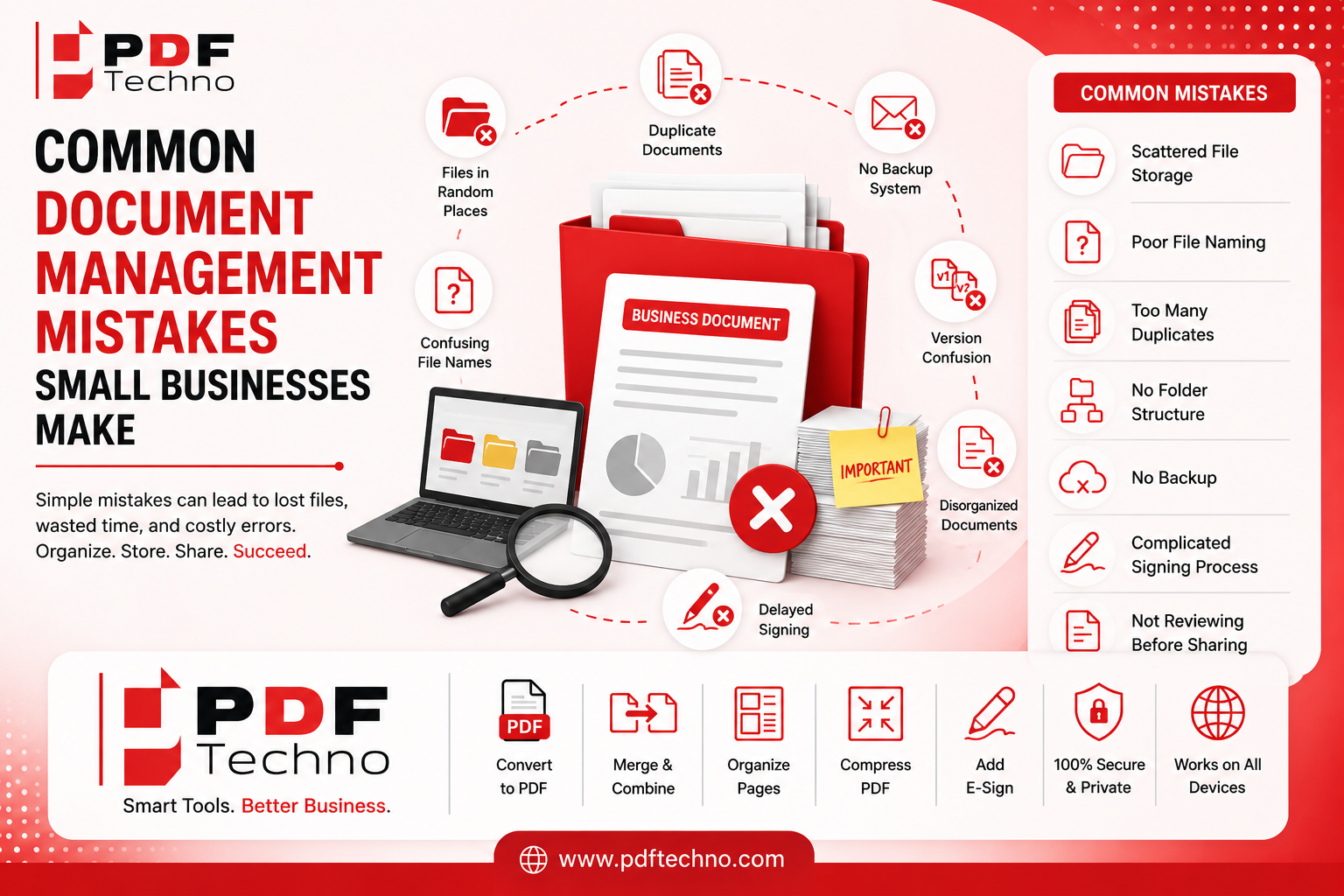
Common document management mistakes small business make
Discover the most common document management mistakes small businesses make and learn simple ways to organize, store, share, and manage important files efficiently." focus_keyword: Document Management Mistakes
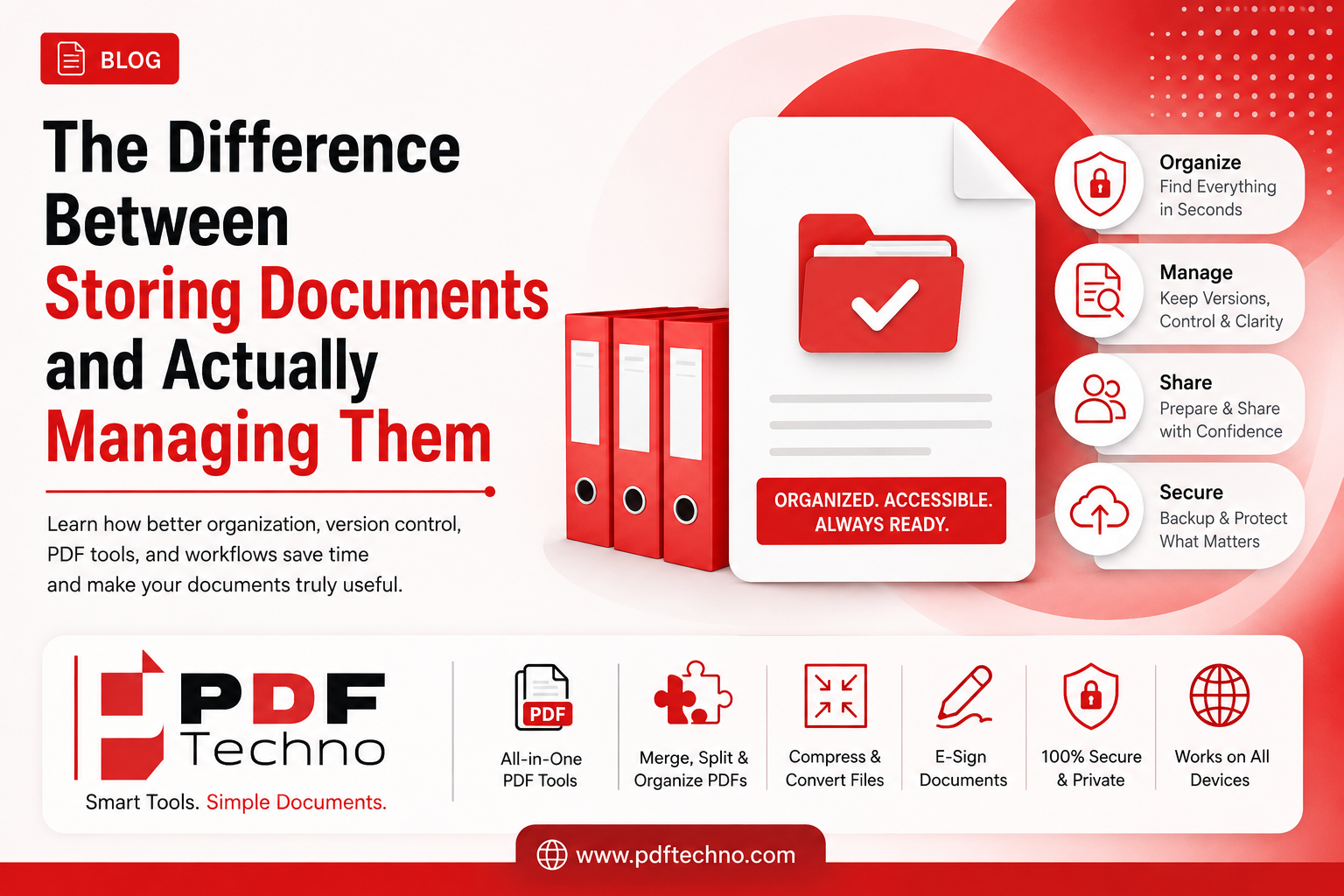
The Difference Between Storing Documents and Actually Managing Them
Learn the difference between storing documents and actually managing them. Discover how better organization, version control, PDF tools, and workflows save time." focus_keyword: Document Storage vs Document Management
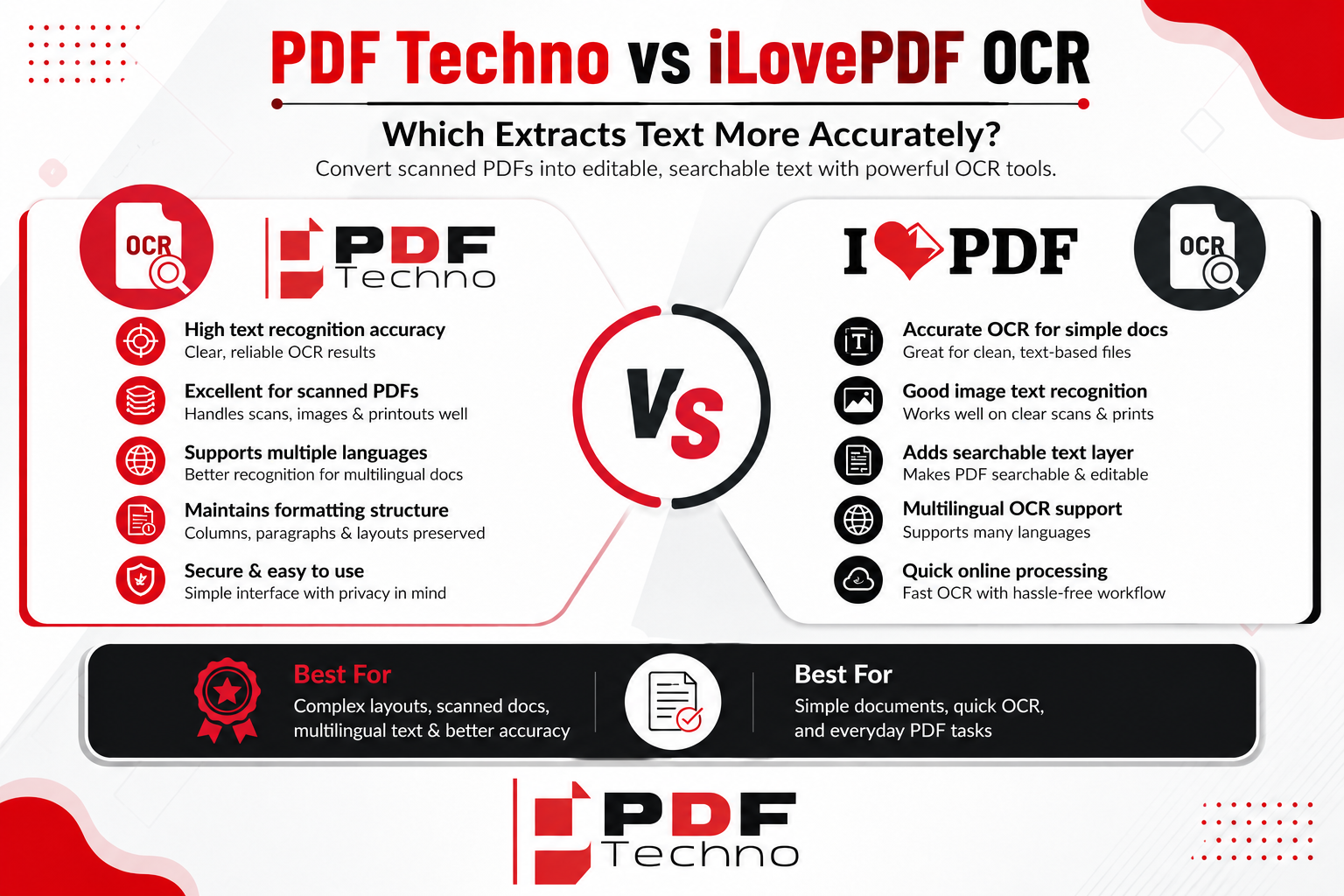
PDF Techno vs iLovePDF OCR: Which Is More Accurate?
Compare PDF Techno vs iLovePDF OCR for text accuracy, scanned PDFs, multilingual documents, tables, ease of use, and overall OCR performance.
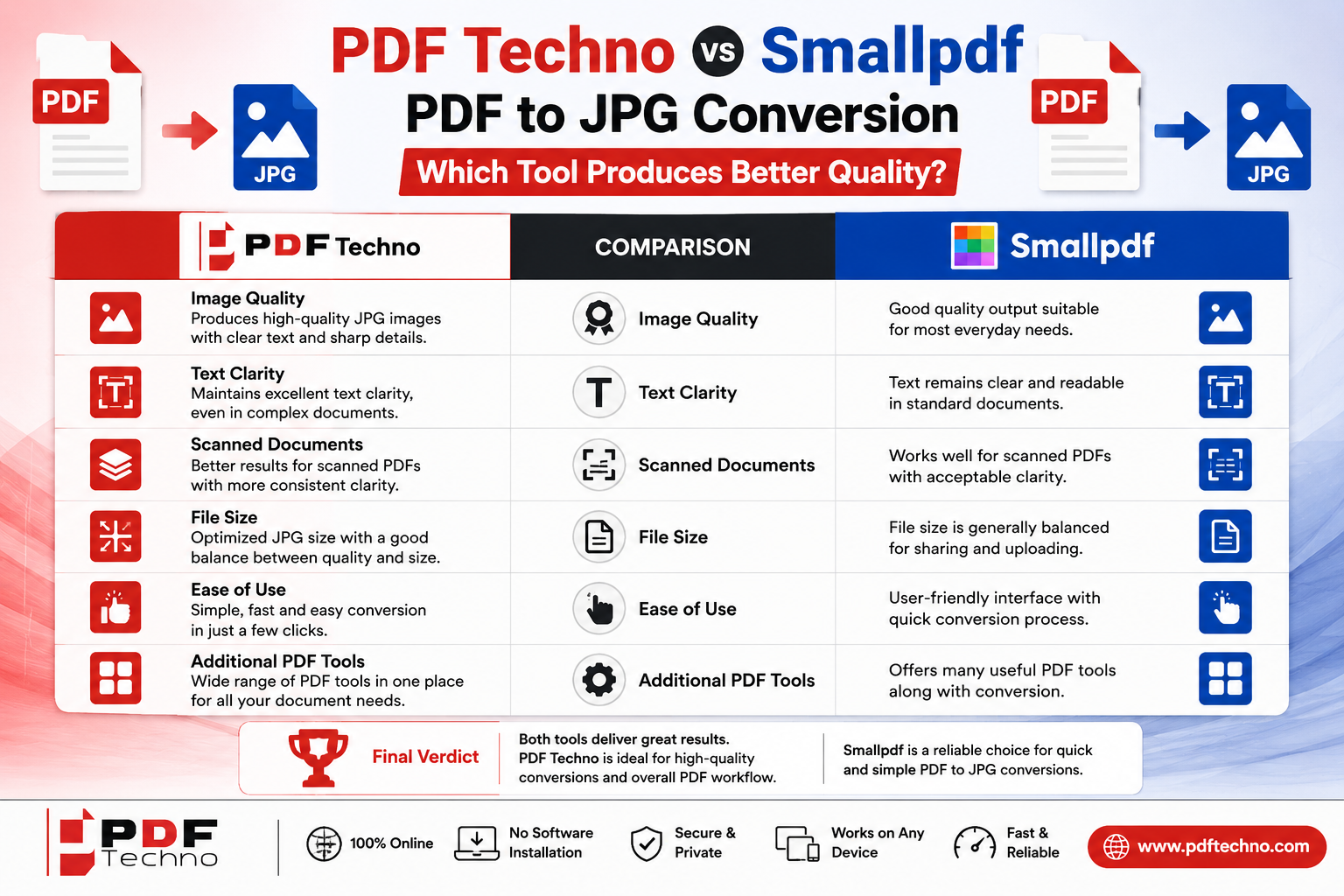
PDF Techno vs Smallpdf PDF to JPG: Which Is Better?
Compare PDF Techno vs Smallpdf PDF to JPG conversion for image quality, text clarity, scanned documents, file size, ease of use, and overall results.
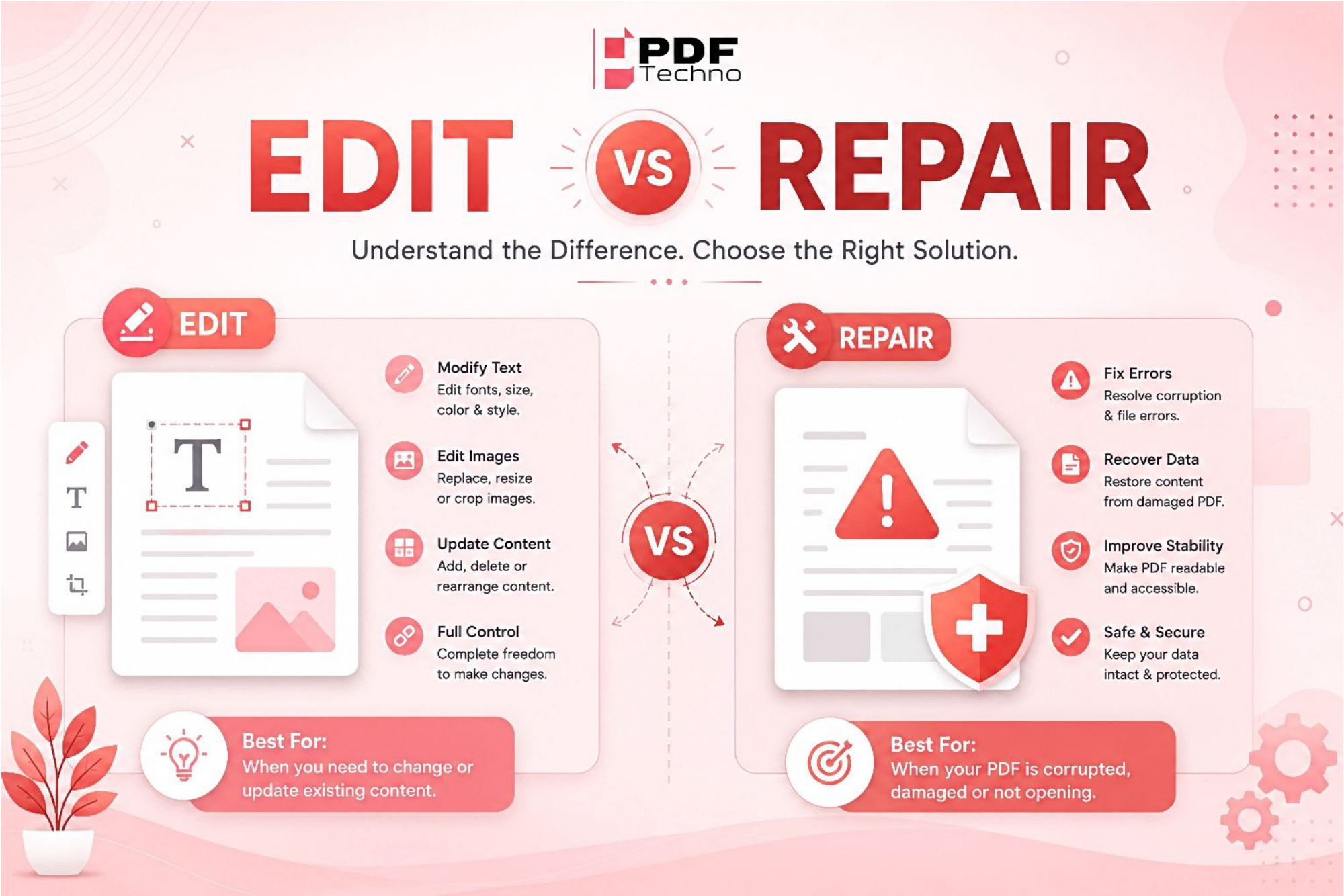
Edit PDF vs Repair PDF: What's the Difference and Which One Do You Need?
Confused between editing a PDF and repairing one? Learn the difference, when to use each option, and how PDF Techno helps you edit and repair PDF files quickly.
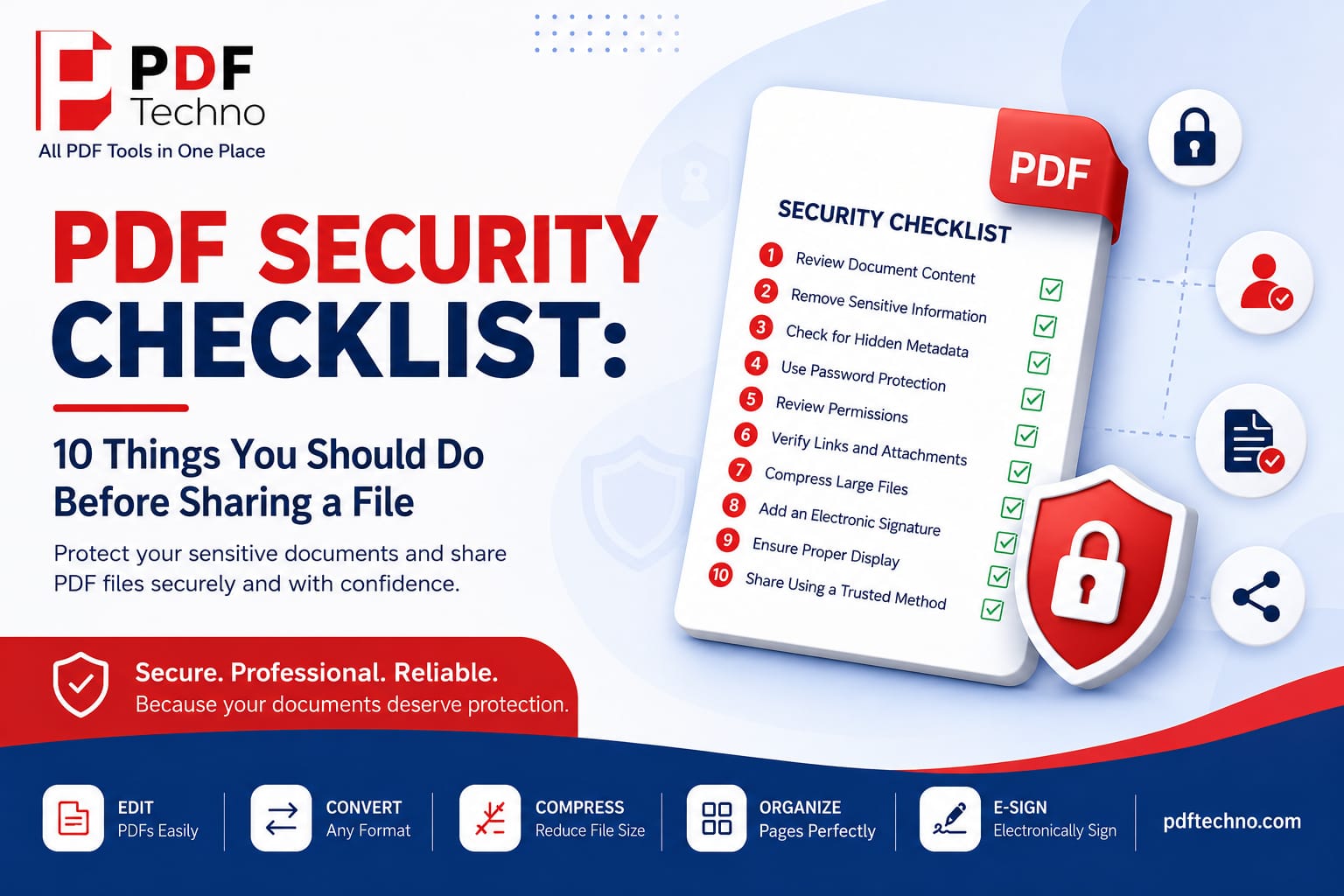
PDF Security Checklist: 10 Things You Should Do Before Sharing a File
Protect your sensitive documents with this PDF security checklist. Learn 10 essential steps to secure your PDF before sharing it online using PDF Techno.