
把 PDF 转换为 Markdown
把任意 PDF 转成干净、有结构的 Markdown——标题、表格、列表和链接都会保留。
将PDF文件拖放到此处
松开以添加文件
一个 PDF 解析器,而不是一堆文字
多数「PDF 转文字」工具,只会按文件碰巧存储的顺序丢回一整面文字墙。这个工具则会重建文档:哪些行原本是标题,哪一块原本是表格,哪一栏该先读,以及分页在什么地方把一个段落拦腰截断。
纯文本提取
季度业绩
营收同比增长 18 %。
下表按地区
地区 三季度 四季度
EMEA 4.1 4.8
APAC 2.7 3.9
列出了各自的表现。
本转换器
## 季度业绩

营收同比增长 18 %。下表按地区
列出了各自的表现。

| 地区  | 三季度 | 四季度 |
|-------|-------|-------|
| EMEA  | 4.1   | 4.8   |
| APAC  | 2.7   | 3.9   |
同一个 PDF。差别在于结构:一个标题层级、一张真正的表格,以及一个绕开中间插入块、重新接回原样的段落。
转换之后仍然留下的东西
结构来自版面的几何关系,而不是靠标点去猜。
标题与列表
标题层级由字号和字重的相对关系得出,因此二级标题仍是二级标题,不会沦为又一个段落。有序和无序列表保留嵌套层次,粗体、斜体和等宽片段则作为 Markdown 的强调与行内代码一并带过去。
有线没线,都是表格
带边框的表格靠线条识别。没有边框的——其实只是对齐排列的文字列——通过对单元格位置做聚类找出来,而这正是多数转换器放弃、只丢出一堆用制表符隔开的碎片的地方。
多栏阅读顺序
双栏页面把正文存在一条在两栏之间来回穿梭的流里。照直读下去,每隔一行就有一行来自错误的位置。系统会先识别栏与栏之间的分界,因此每一栏都从上读到下,之后才开始下一栏。
链接与分页修复
超链接注释会变成真正的 Markdown 链接,而不是被压平成光秃秃的文字。被页边界切开的段落——哪怕两半之间夹着页眉、页脚和页码——也会被重新缝合成一个段落。
批量转换
把整整一个文件夹的 PDF 作为一个任务发过来,你会拿到一个 ZIP,里面既有每个 .md 文件,也有记录着每个文件遭遇的 CONVERSION_REPORT.md 清单。启用了批量处理的套餐可以使用。
默认就是私密的
文件通过 TLS 上传、处理,并在你套餐的保留期结束后自动删除。页面预览是在你的浏览器里生成的,因此你最终决定不转换的 PDF 从未离开过你的设备。
让 PDF 转换器崩掉的四件事
PDF 把字形存放在坐标上。它不存段落、不存表格、也不存阅读顺序——这些都得靠推断。以下就是这份推断必须扛住的东西。
双栏排版
问题所在
学术论文、通讯和年报都把正文排成栏,但底层的内容流往往是横穿整页的。若按存储顺序提取,你会先拿到 A 栏第一行,再是 B 栏第一行,再是 A 栏第二行——一团交错缠绕、读起来不知所云的东西。解析器会先识别出中间那道竖向空隙,再把每一栏当作独立的块来读。
没有线条的表格
问题所在
许多表格根本没有画任何线;人之所以把它读成表格,仅仅因为数值是对齐的。既然没有线可供识别,唯一的线索就是对每一行中文字从哪里开始、到哪里结束做几何分析。行与列正是从这些对齐关系中推断出来,并重建为 Markdown 表格。
被分页截断的段落
问题所在
一个从第 4 页底部开始、到第 5 页顶部结束的句子,两半之间夹着连续页眉、页脚和页码。这些反复出现的元素会跨页被识别并剔除,两个片段再合回同一个段落。
完全没有文字的页面
问题所在
扫描页里装的是图像,不是字符——字面意义上没有任何东西可以提取。与其悄无声息地输出一段空白,不如把这些页面数出来、连页码一并告知;这样一来,偏短的结果就有了解释,而不像是出了故障。开启 OCR,这些页面就会被读取。
扫描页:默认告知,按需读取
如果某一页没有文本层,转换器会告诉你受影响的是哪些页,而不是不声不响地做出一个更短的文件。可选的 OCR 会把这些页面当作文字读取——默认关闭,因为这是一次实打实的取舍,而不是白送的改进。
它能找回什么
标题、列表、表格和阅读顺序都会回来,因为它们来自词语在页面上的位置,而不是字体的元数据。
代价是什么
每页约 1.5 秒,而不开启时约为 50 毫秒——大约慢三十倍——并且每份文档上限为 50 页。
它找不回什么
粗体和斜体。OCR 的输出不带任何字体信息,因此被识别页面上的强调彻底丢失。扫描质量不佳时出现识别错误也很正常。
OCR 使用的套餐权限,与独立的 OCR 工具完全相同。以这种方式读取的页面会在结果里单独列出,让你清楚该复核文档的哪些部分。
一次转换很多文件
批量模式的前提假设是:任何一个真实的 PDF 文件夹里,至少会有一个文件不好对付。
一个任务,一个 ZIP
每个 PDF 在同一个压缩包里各自成为一个 .md 文件,于是文档迁移就是一次上传加一次下载,而不是一遍遍的重复劳动。
一个坏文件从不会拖垮整批
损坏或加锁的 PDF 只会自己失败。其余文件照常转换,并且始终可以下载——你绝不会因为一个文件而从头再来。
一份关于发生了什么的记录
ZIP 内的 CONVERSION_REPORT.md 会记录每个源文件的结果:转换了多少页、哪些页是扫描件、哪些页无法处理。
每个文件一个密码
受保护的 PDF 很少共用同一个密码。因此每个加锁文件都有自己的输入框,并在上传之前就在你的浏览器里校验,输错会立刻显现,而不是等一次漫长的传输之后。
Markdown、纯文本,还是 Word?
三者都能把文字从 PDF 里取出来。区别在于文档的形态能跟着带走多少,以及之后你还能拿它做什么。
| Markdown | 纯文本(.txt) | Word(.docx) | |
|---|---|---|---|
| 标题 | 以 # 层级保留 | 丢失 | 以样式保留 |
| 表格 | Markdown 表格 | 丢失 | 保留 |
| 在差异对比中易读 | 是 | 是 | 否——二进制格式 |
| 在 GitHub、wiki、文档站上渲染 | 原生支持 | 作为代码块 | 不转换就不行 |
| 作为大模型或搜索索引的输入 | 最佳——结构得以保留 | 可用,但没有结构 | 需要先做提取 |
| 可在任意文本编辑器中编辑 | 是 | 是 | 否 |
经验法则:文字要被阅读、纳入版本管理或继续加工,就用 Markdown;要重新排版付印,就用 Word。
如何把 PDF 转换为 Markdown
试用无需账号,也没有软件要安装。
添加你的 PDF
把文件拖到本页任意位置,或使用选择按钮。每个文件都会附上首页缩略图和页数,二者都在你的浏览器里生成。
设置选项
需要的话可以提取内嵌图片、为扫描页开启 OCR,并为每个显示为加锁的文件输入密码。
开始转换
单个文件会立即转换。多个文件会作为一批排队并一起处理,每完成一个就更新一次进度。
下载并阅读提示
你会得到一个 .md 文件;如果提取了图片或转换了多个文件,则是一个 ZIP。若出现提示信息,请读一读:它会说明哪些页面需要留意。
它实际用在哪里
任何需要把 PDF 变成机器或版本管理能处理的文字的场合。
文档迁移
困在 PDF 里的旧手册、作业规程和规格表,可以带着完整的标题和表格搬进文档站、wiki 或代码仓库——不用重打,也不用再走一遍排版整理。
RAG 流水线与大模型上下文
检索质量在很大程度上取决于分块,而分块取决于结构。Markdown 的标题为切分器提供了真实可切的边界,这恰恰是纯文本给不了的。
研究与笔记
把论文导入 Obsidian、Notion 或 Logseq,章节和表格都还在,引文和插图因此始终与它们所属的标题相连。
纳入版本管理的文档
Markdown 在 git 里可以逐行比对。一份转换过一次的合同或制度,之后就能沿用与代码相同的流程去跟踪、评审和批准。
静态站点与 CMS 的内容
Markdown 是 Hugo、Jekyll、Astro、Docusaurus 以及多数无头 CMS 的原生输入,转换后的文件可以直接放进内容目录。
从报告中提取数据
财务报表和调研报告把数字埋在表格里。Markdown 表格解析起来极其容易,这些数字于是落到了脚本触手可及的地方。
它做不到的事
值得事先知道:一个藏着自己短处的转换器,比一个把短处说清楚的转换器更难让人信任。
难处理的页面会被指出,而不是被隐藏
属于扫描件的页面、无法解析的页面,以及复杂到无法完成表格识别的页面,都会连同页码在结果里逐一说明。复杂页面仍会以段落形式输出正文——丢掉的是表格的形态。
大小与页数上限来自你的套餐
最大文件体积、每份文档的页数、每批的文件数,统统由你的套餐决定,并显示在上传区旁边的面板里。显示的数值始终是你当前的数值。
加密文件需要它自己的密码
没有密码就读不了加锁的 PDF。密码只用于那一次转换,事先在你的浏览器里校验,并且绝不保存。
常见问题
扫描版的 PDF 能用吗?
不开 OCR 就不行,因为扫描页里存的是图像而非字符,没有东西可提取。转换器会准确告诉你哪些页面是扫描件,开启 OCR 后这些页面就会被读取。请预期处理会明显变慢,而且那些页面上的粗体和斜体会丢失。
表格是真的保留下来,还是只是近似?
带线的表格,以及没有边框、仅靠对齐形成的分列版式,都会被识别并重建为 Markdown 表格。极其复杂的页面——合并单元格、嵌套表格、繁重的视觉装饰——会退回成普通段落,而这些页面会在结果里列出,方便你知道该检查哪几页。
PDF 里的图片会怎样?
默认会跳过,你得到的是单个 .md 文件。勾选「提取内嵌图片」,结果就是一个 ZIP,里面有你的 Markdown 和一个 images/ 文件夹,Markdown 会链接到每个被提取出来的文件。
可以一次转换多个 PDF 吗?
在启用了批量处理的套餐上可以。文件会作为一个任务排队,并连同一份转换报告以 ZIP 返回。即便套餐没有这项功能,你仍然可以不限数量地逐个转换。
双栏的学术论文是怎么处理的?
在读取任何文字之前先识别栏的边界,因此每一栏都轮流从上处理到下。少了这一步,提取就会逐行在两栏之间来回跳,输出根本没法用——这正是那么多工具偏偏栽在论文上的原因。
受密码保护的 PDF 能转换吗?
可以。加锁文件会在自己的卡片上显示密码输入框,而且在任何内容上传之前就先在你的浏览器里校验,密码错了会立刻显现。在一批文件里,每个文件可以有不同的密码。
文件最大能多大?
这取决于你的套餐。上传区下方显示的上限就是你当前的上限,它不是写死的数字,而是实时从你的账户读取,因此升级套餐后会立即提高。
输出的 Markdown 可以直接发布吗?
通常已经很接近了。标题、列表、表格和链接都输出得很干净,结果是标准的 CommonMark,能在 GitHub、wiki 和静态站点生成器里正常渲染。版式不寻常的文档值得快速通读一遍,而结果里的提示会告诉你该看哪里。
我的文件会保存多久?
上传的文件和转换结果会在你套餐的保留期结束后自动删除,保留期就显示在上传区下方。你也可以在下载页面立刻删除已转换的文件。
需要账号吗?
不需要。在匿名套餐关于文件体积、页数和每日转换次数的限额之内,不登录也能转换。登录会提高这些限额,文件也能保留更久。
Related Guides
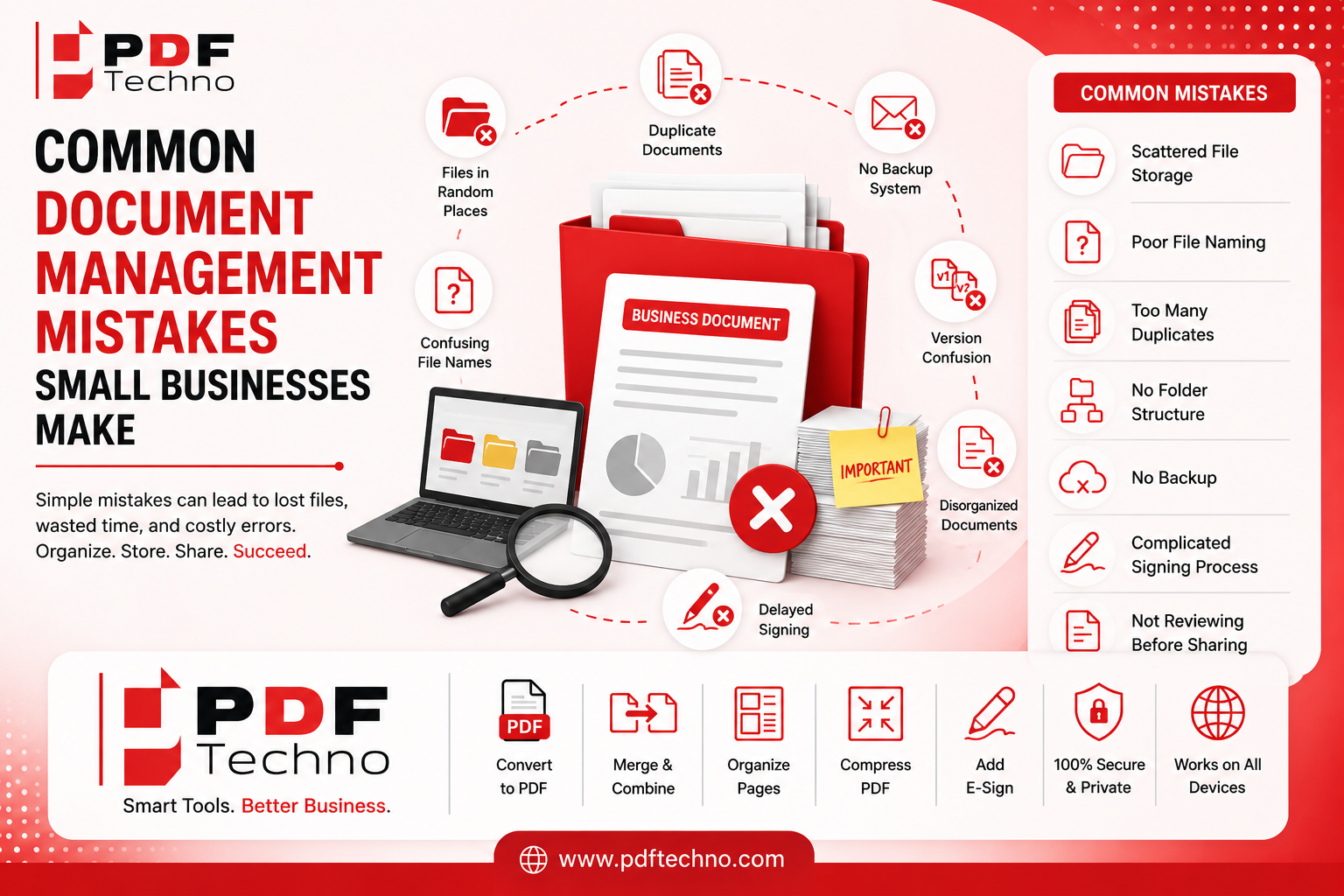
Common document management mistakes small business make
Discover the most common document management mistakes small businesses make and learn simple ways to organize, store, share, and manage important files efficiently." focus_keyword: Document Management Mistakes
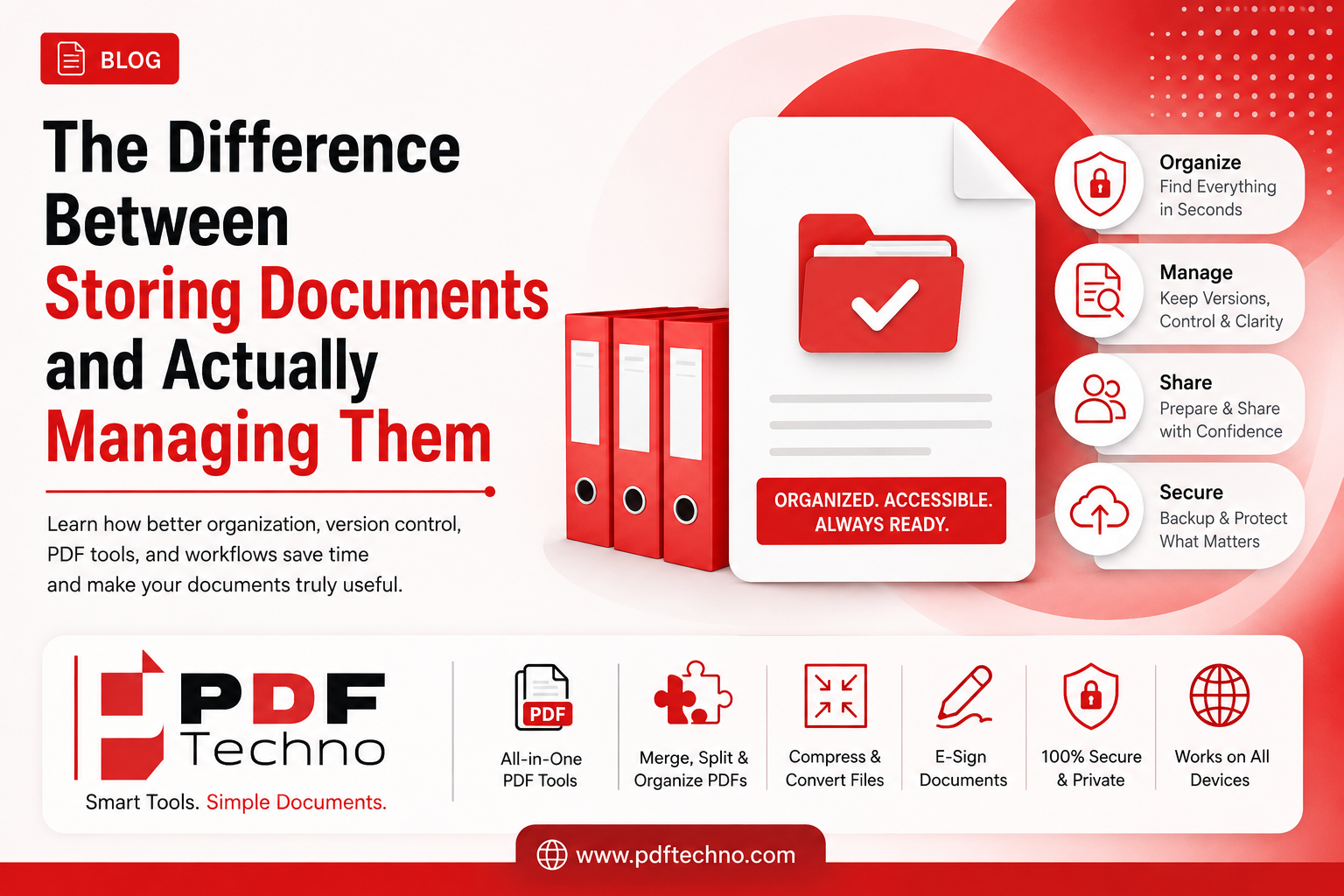
The Difference Between Storing Documents and Actually Managing Them
Learn the difference between storing documents and actually managing them. Discover how better organization, version control, PDF tools, and workflows save time." focus_keyword: Document Storage vs Document Management
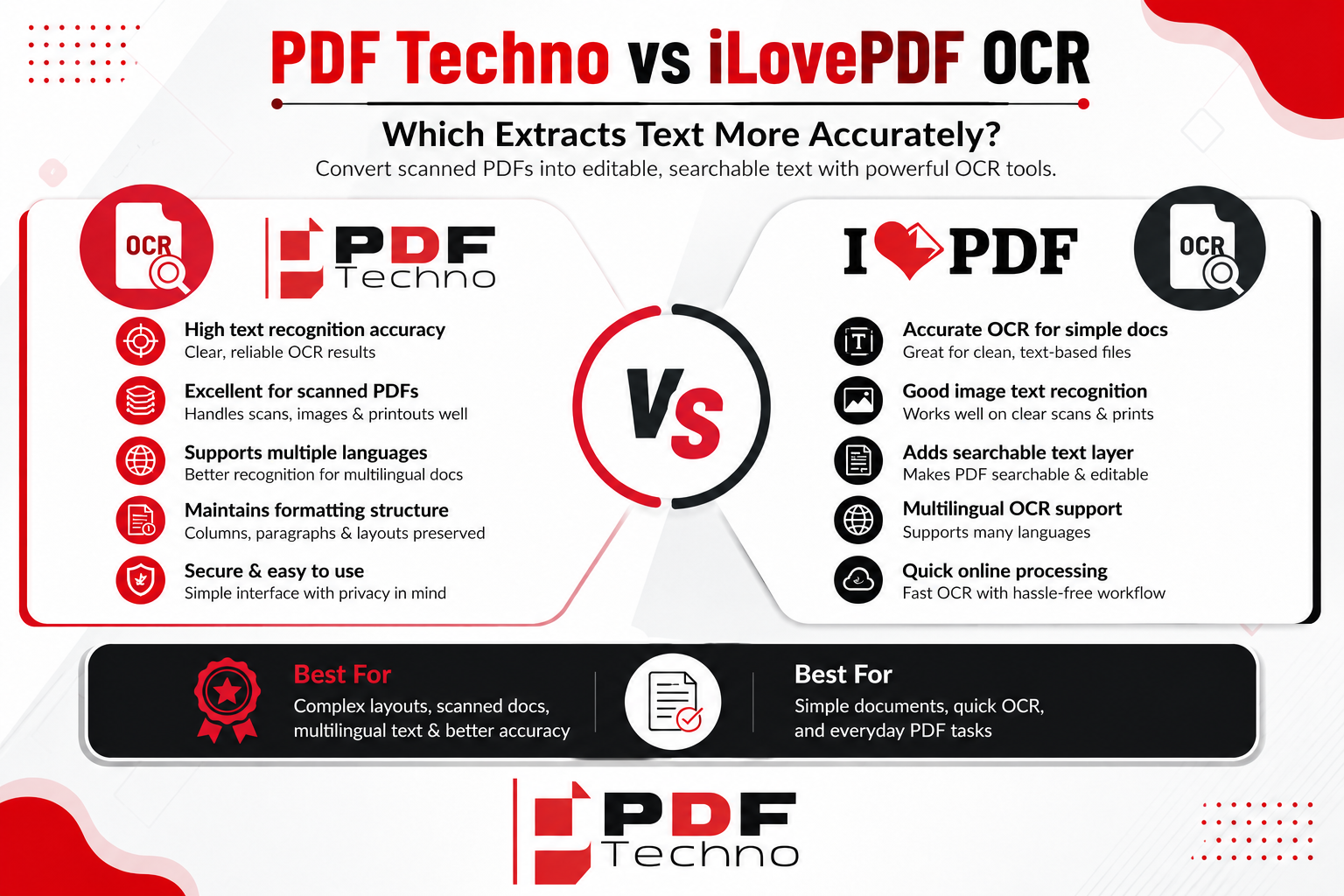
PDF Techno vs iLovePDF OCR: Which Is More Accurate?
Compare PDF Techno vs iLovePDF OCR for text accuracy, scanned PDFs, multilingual documents, tables, ease of use, and overall OCR performance.
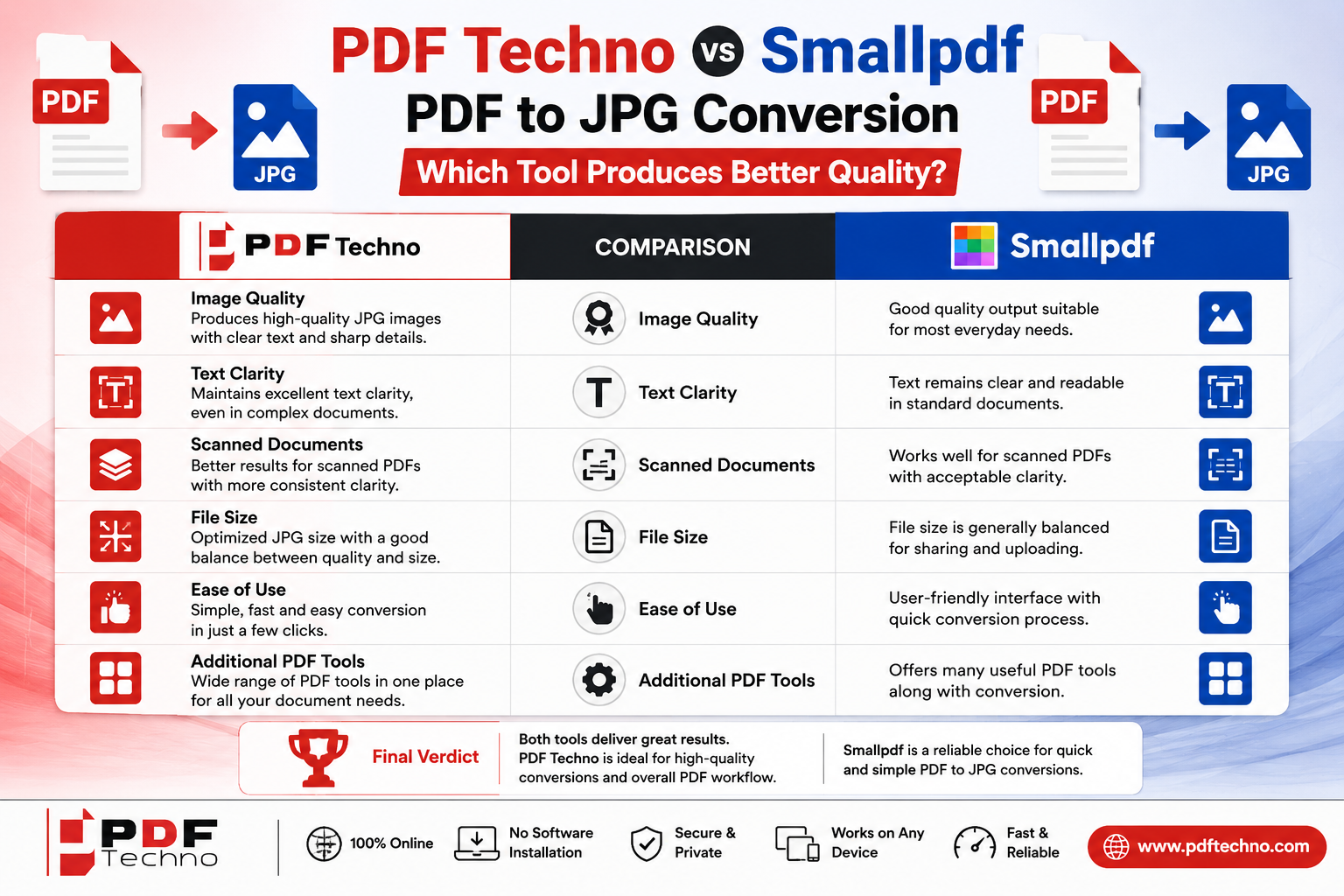
PDF Techno vs Smallpdf PDF to JPG: Which Is Better?
Compare PDF Techno vs Smallpdf PDF to JPG conversion for image quality, text clarity, scanned documents, file size, ease of use, and overall results.
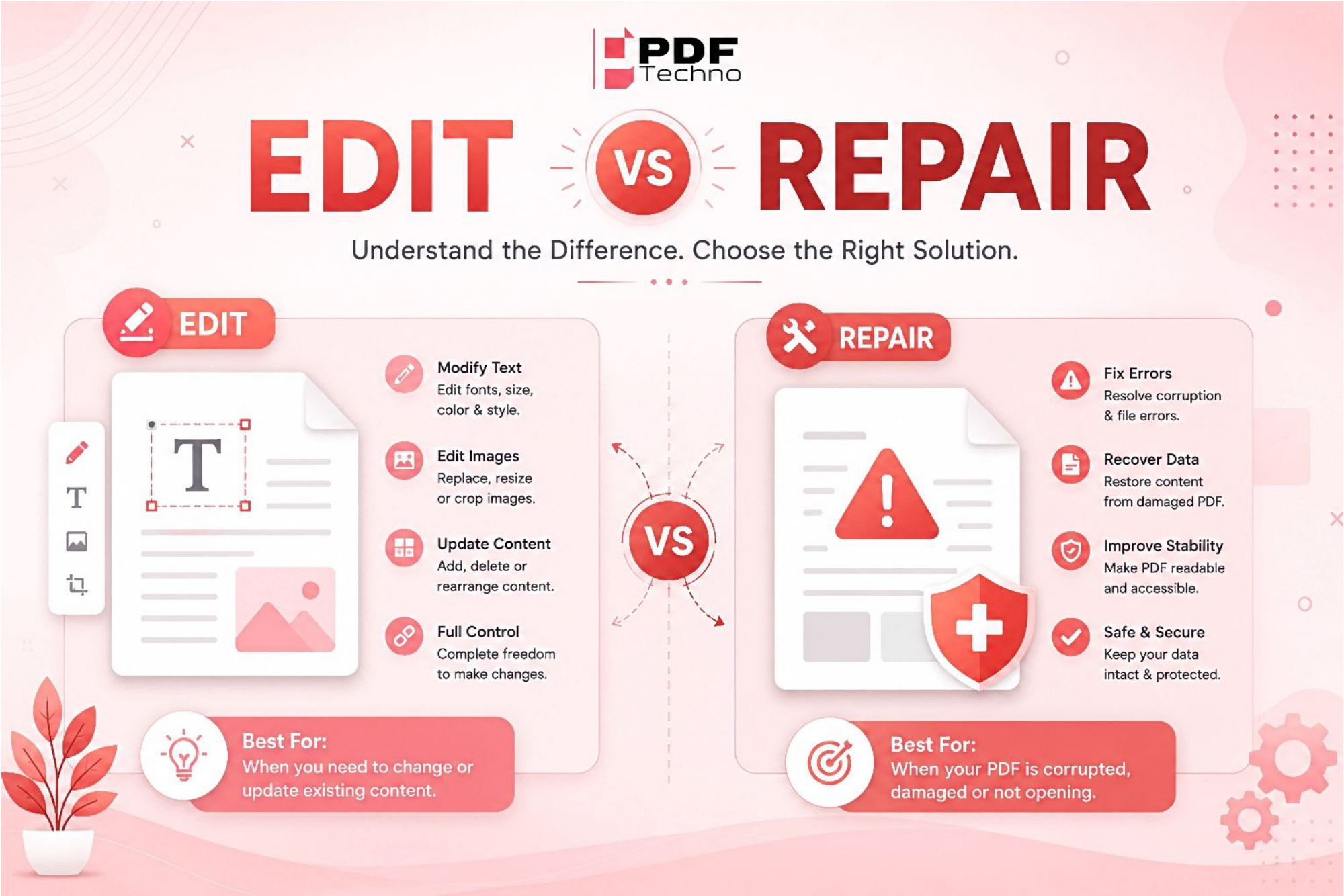
Edit PDF vs Repair PDF: What's the Difference and Which One Do You Need?
Confused between editing a PDF and repairing one? Learn the difference, when to use each option, and how PDF Techno helps you edit and repair PDF files quickly.
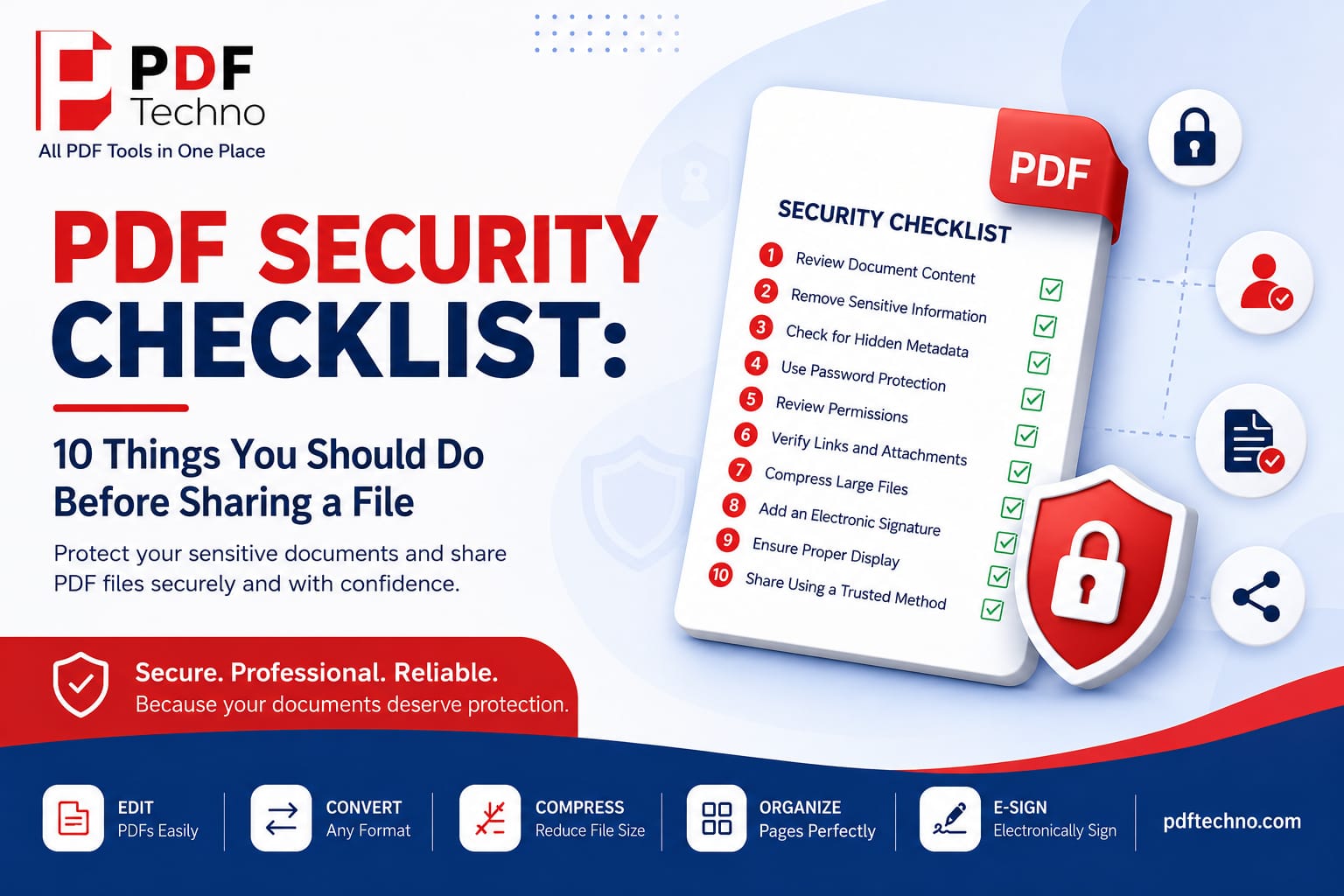
PDF Security Checklist: 10 Things You Should Do Before Sharing a File
Protect your sensitive documents with this PDF security checklist. Learn 10 essential steps to secure your PDF before sharing it online using PDF Techno.